



전기 사용량에 관심이 있다면 불필요한 소비를 줄이고 에너지 요금을 낮출 수 있습니다. IAMMETER는 고객이 에너지 소비에 대한 실제 통찰력을 얻을 수 있도록 하드웨어, 소프트웨어 및 시스템 통합을 포함한 실용적인 도구를 제공하는 데 전념하고 있습니다. IAMMETER의 스마트 모니터링 솔루션을 사용하면 전기 절약이 더 쉽고 효과적으로 이루어집니다.
Wi-Fi 에너지 미터를 ThingsBoard에 통합하여 실시간 에너지 모니터링 및 대시보드 시각화를 원하십니까? 이 튜토리얼에서는 IAMMETER의 스마트 미터를 **ThingsBoard(MQTT)**에 연결하는 방법을 단계별로 안내하여 로컬 및 클라우드 프리 에너지 데이터 수집을 가능하게 합니다. 태양광 및 스마트 홈 시나리오에 완벽합니다.
💬 질문이 있으시면 다음 링크에서 토론에 참여해 주세요: 👉 https://imeter.club/topic/462
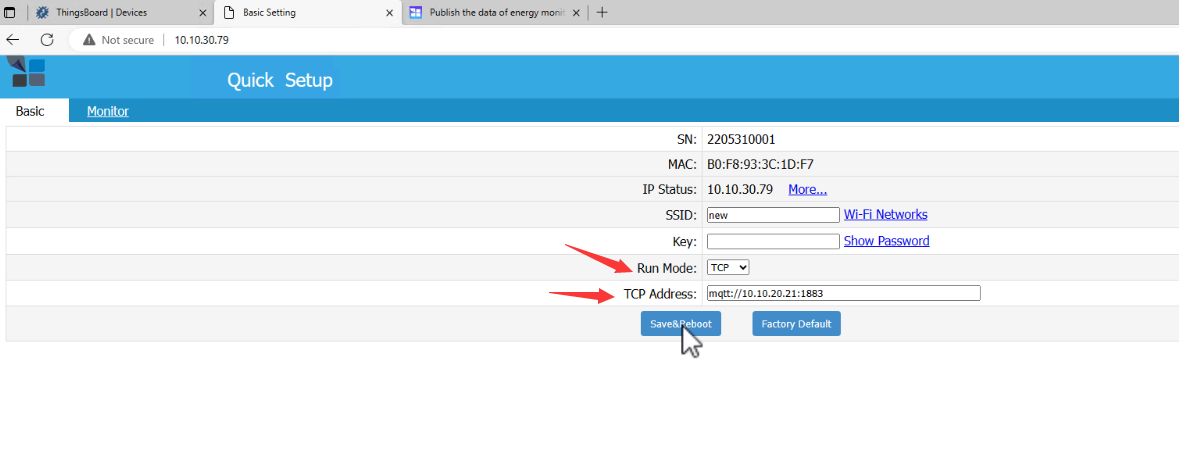
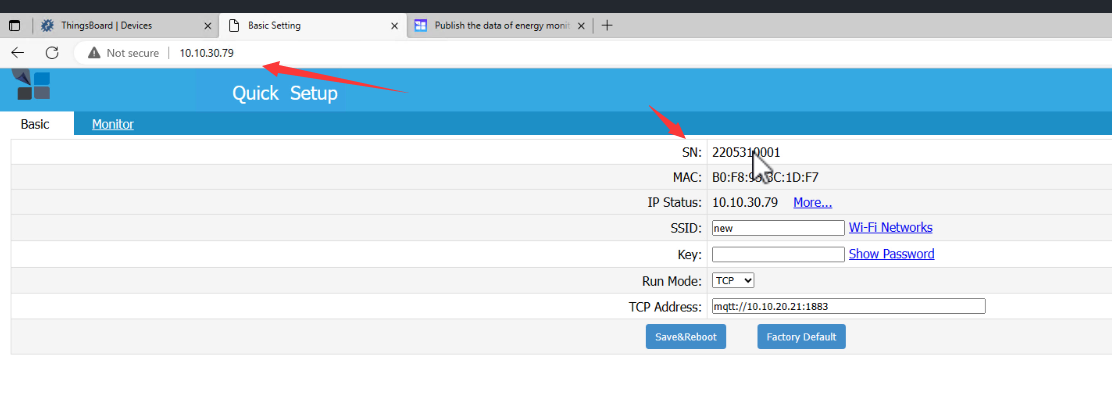
브라우저를 통해 IAMMETER 스마트 에너지 미터의 로컬 IP 주소에 접속하세요.
mqtt://10.10.20.21:1883
(ThingsBoard MQTT 브로커의 IP 주소와 포트여야 합니다)이 설정을 입력한 후 저장 및 재부팅을 클릭하세요.
IAMMETER는 MQTT를 지원하며 로컬 API를 통해 자격 증명을 설정할 수 있습니다.
자격 증명 예시:
laoliu123456설정을 적용하는 API 형식:
http://<local_ip_of_meter>/api/mqtt?user=laoliu&pwd=123456
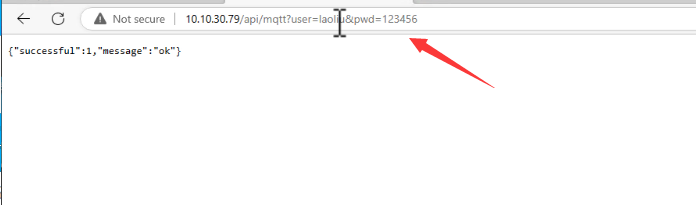
🔹 이 자격 증명은 ThingsBoard에서 장치를 구성할 때 필요합니다.
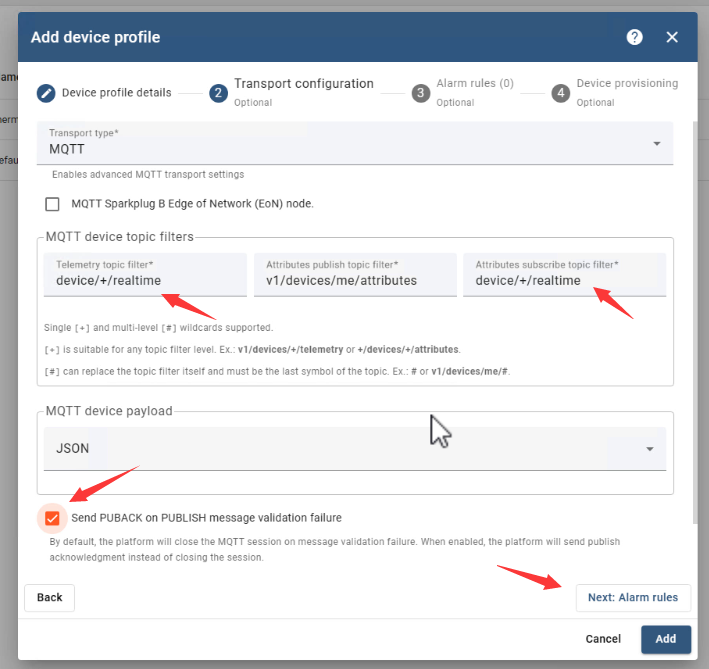
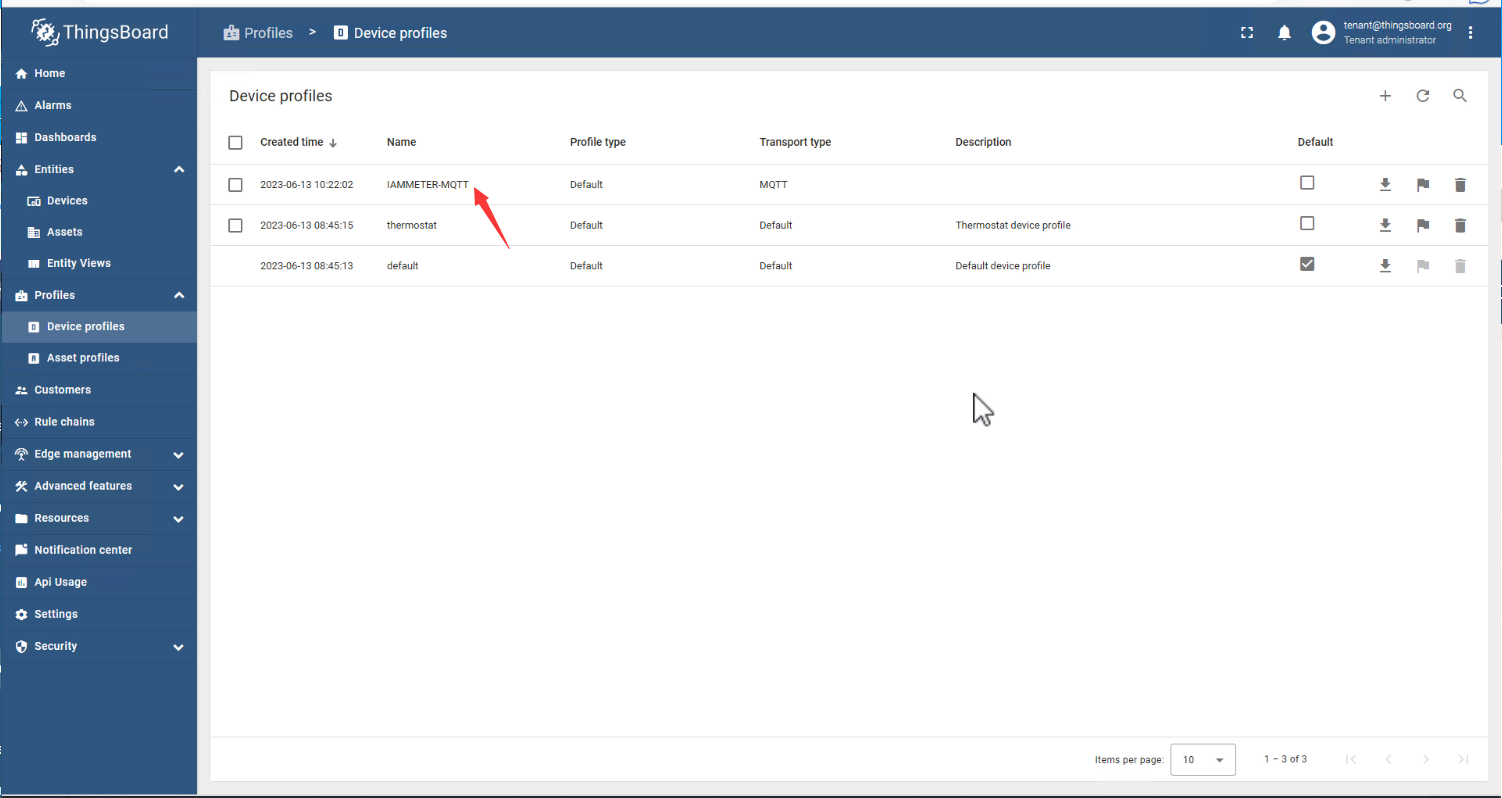
ThingsBoard에서 프로필 → 장치 프로필로 이동하세요.
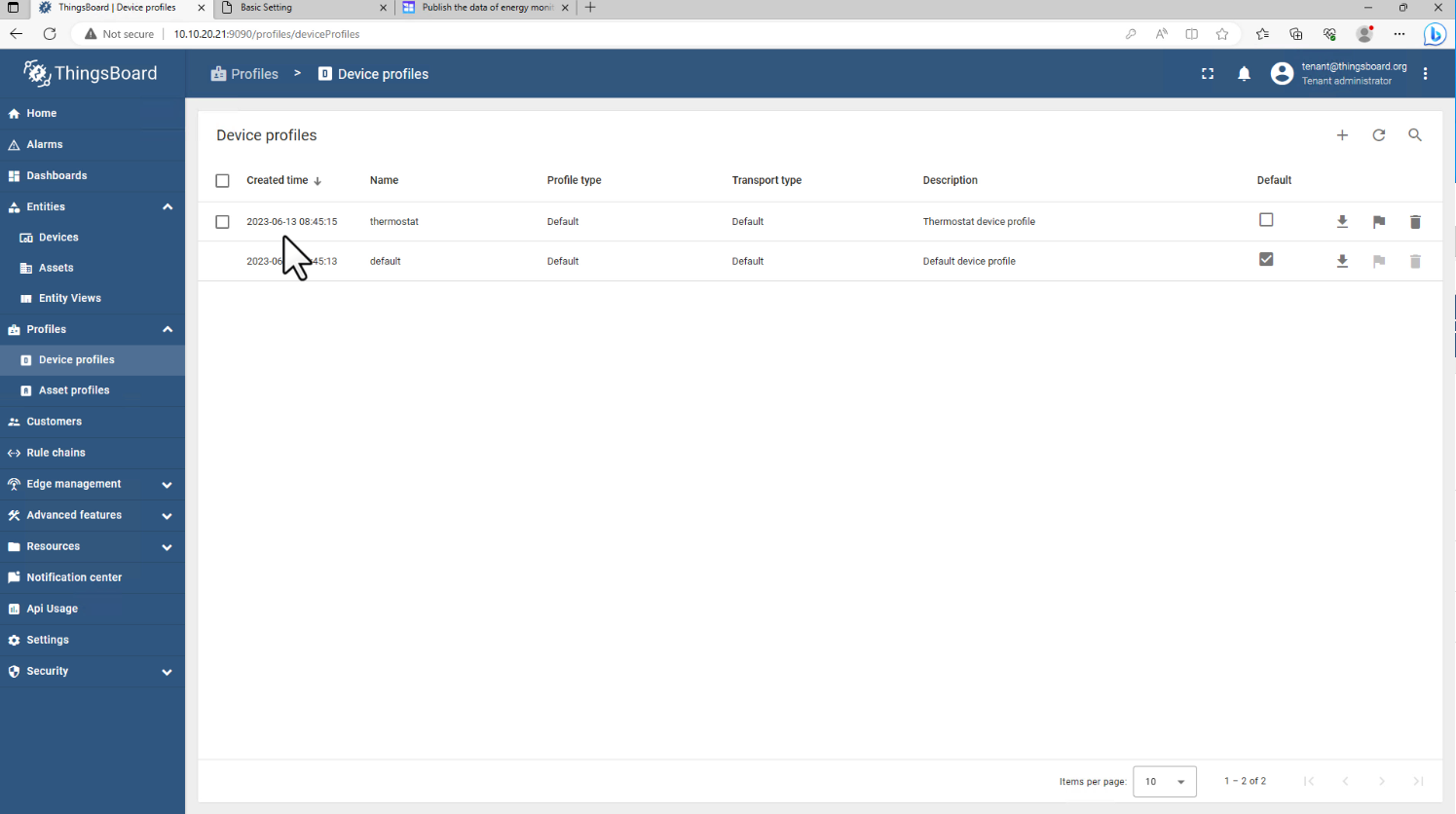
+ 추가를 클릭한 후 새 프로필을 만듭니다:
IAMMETER-MQTT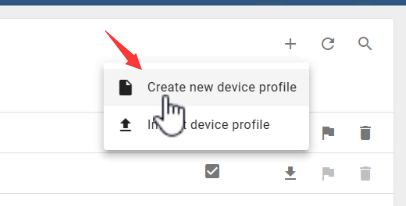
다음을 설정하세요:
MQTTdevice/+/realtimedevice/+/realtimeIAMMETER의 MQTT 토픽에 대한 자세한 내용: 에너지 모니터 데이터를 MQTT 서버에 게시
다음 → 다음 → 추가를 클릭하여 완료하세요.
장치 → + 새 장치 추가로 이동하세요.
IAMMETERIAMMETER-MQTT 선택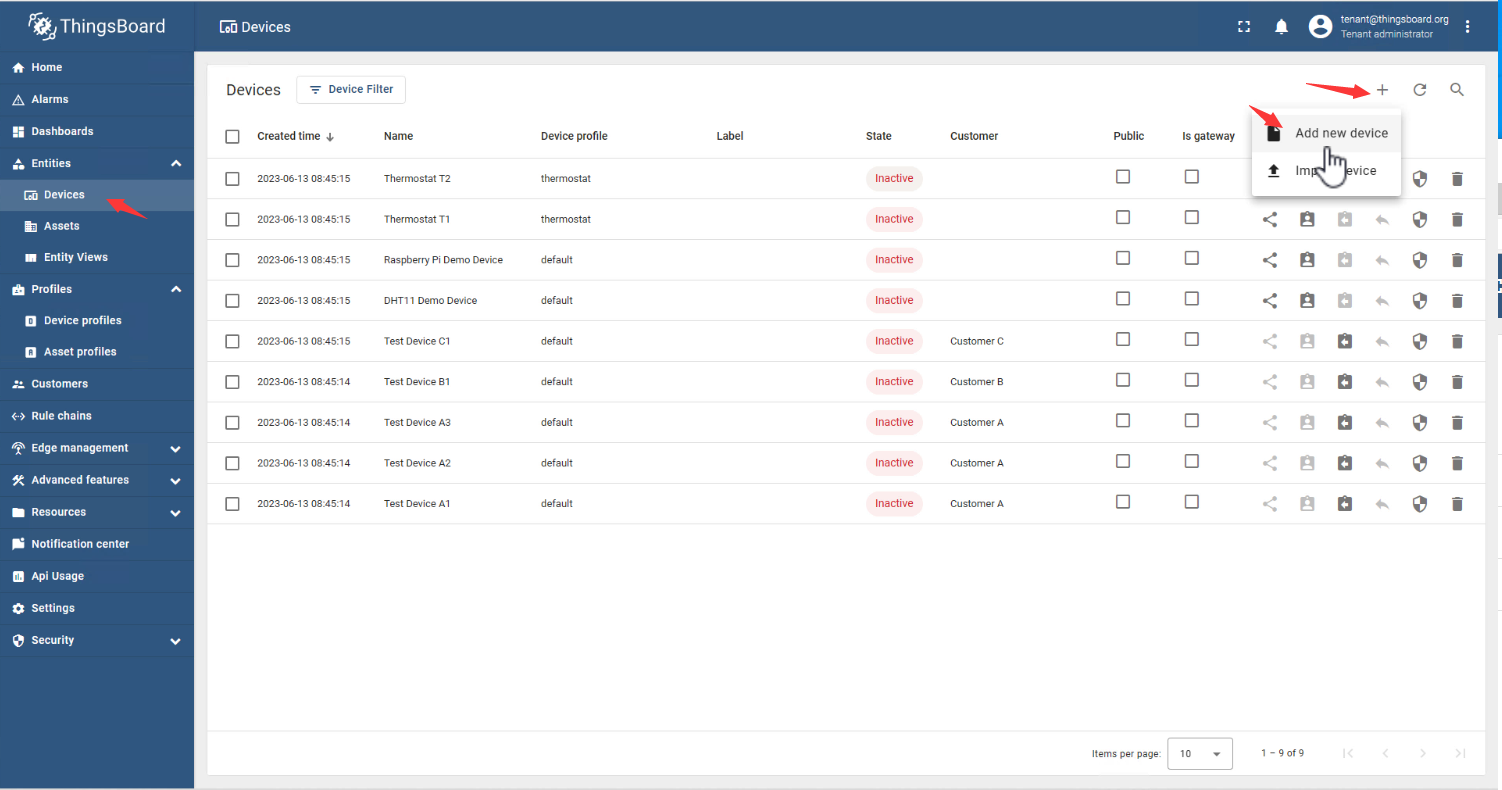
다음 화면에서:
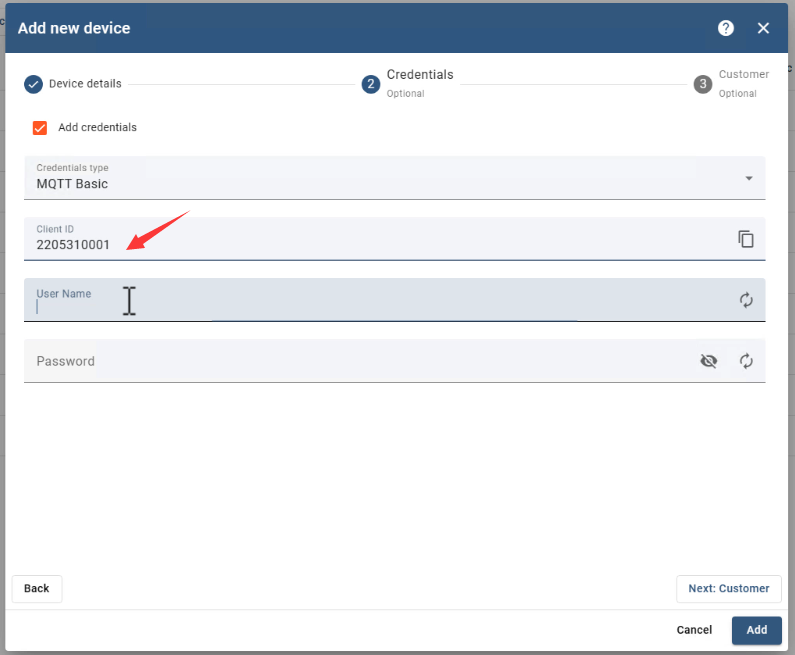
MQTT 기본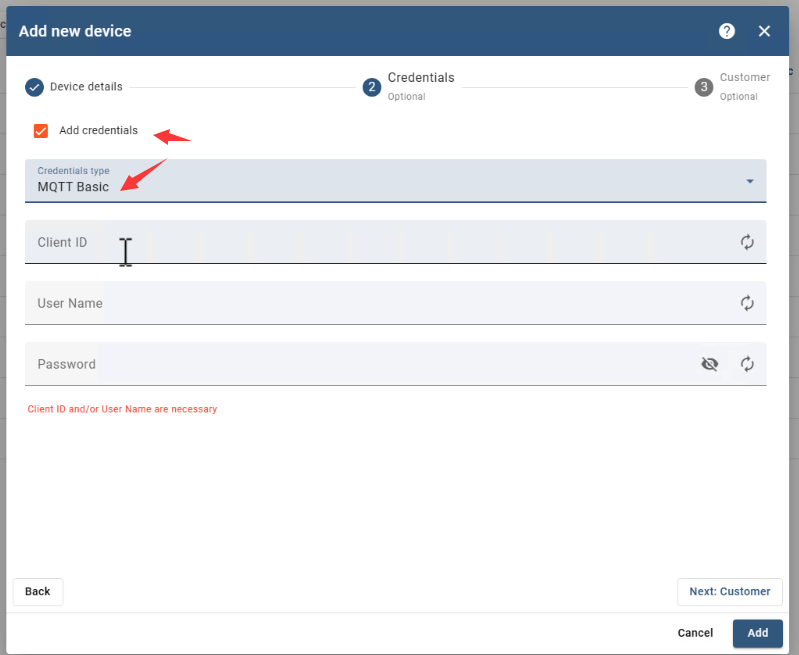
클라이언트 ID: IAMMETER Wi-Fi 에너지 미터의 **일련번호(SN)**를 사용하세요. 미터의 로컬 웹 페이지에서 SN을 찾아 붙여넣으세요.
사용자 이름 및 비밀번호: 이전에 설정한 자격 증명 사용 (laoliu / 123456)
다음을 클릭하고 장치 가시성으로 공개를 선택하세요.
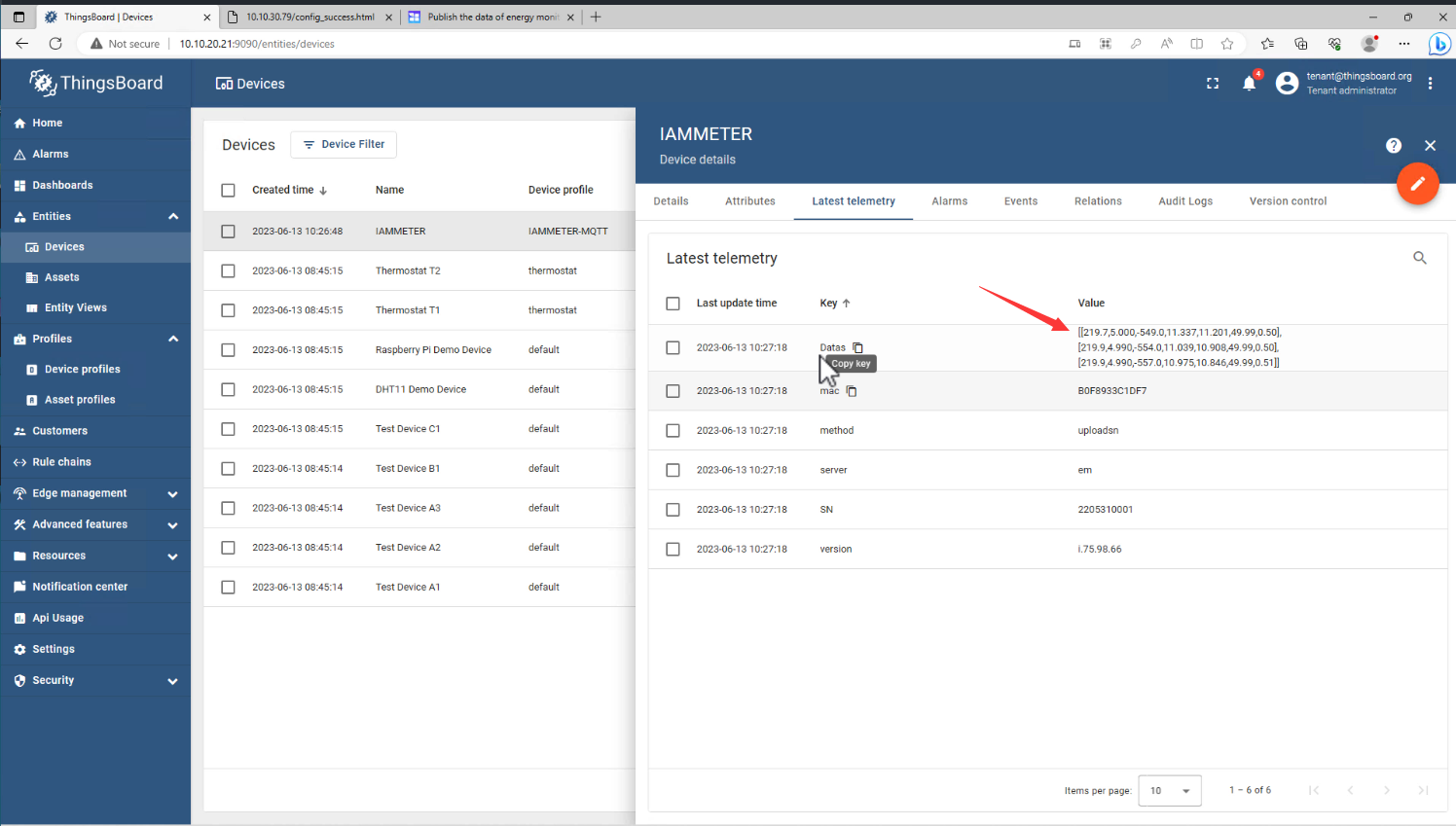
IAMMETER 스마트 에너지 미터가 이제 ThingsBoard에 표시됩니다.
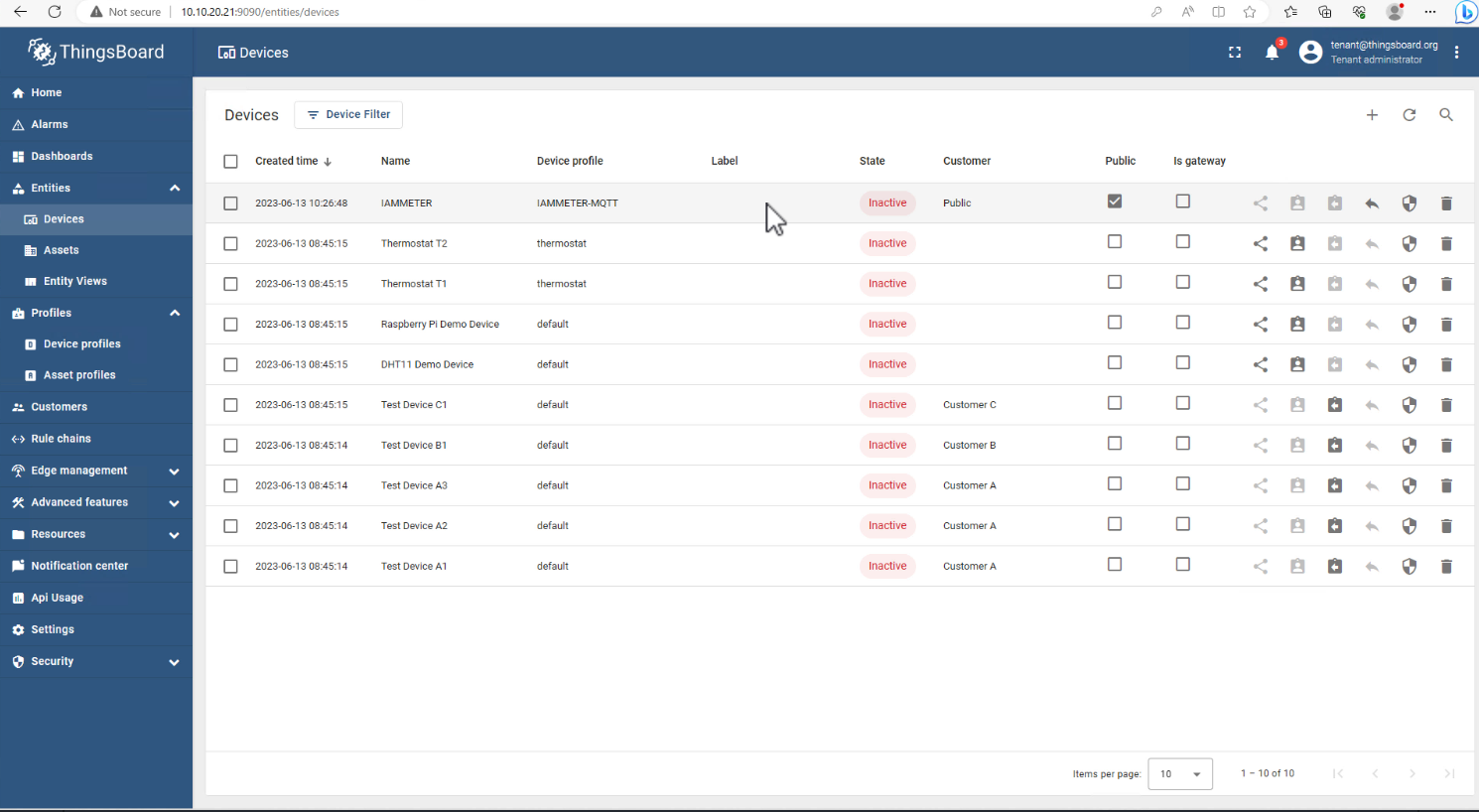
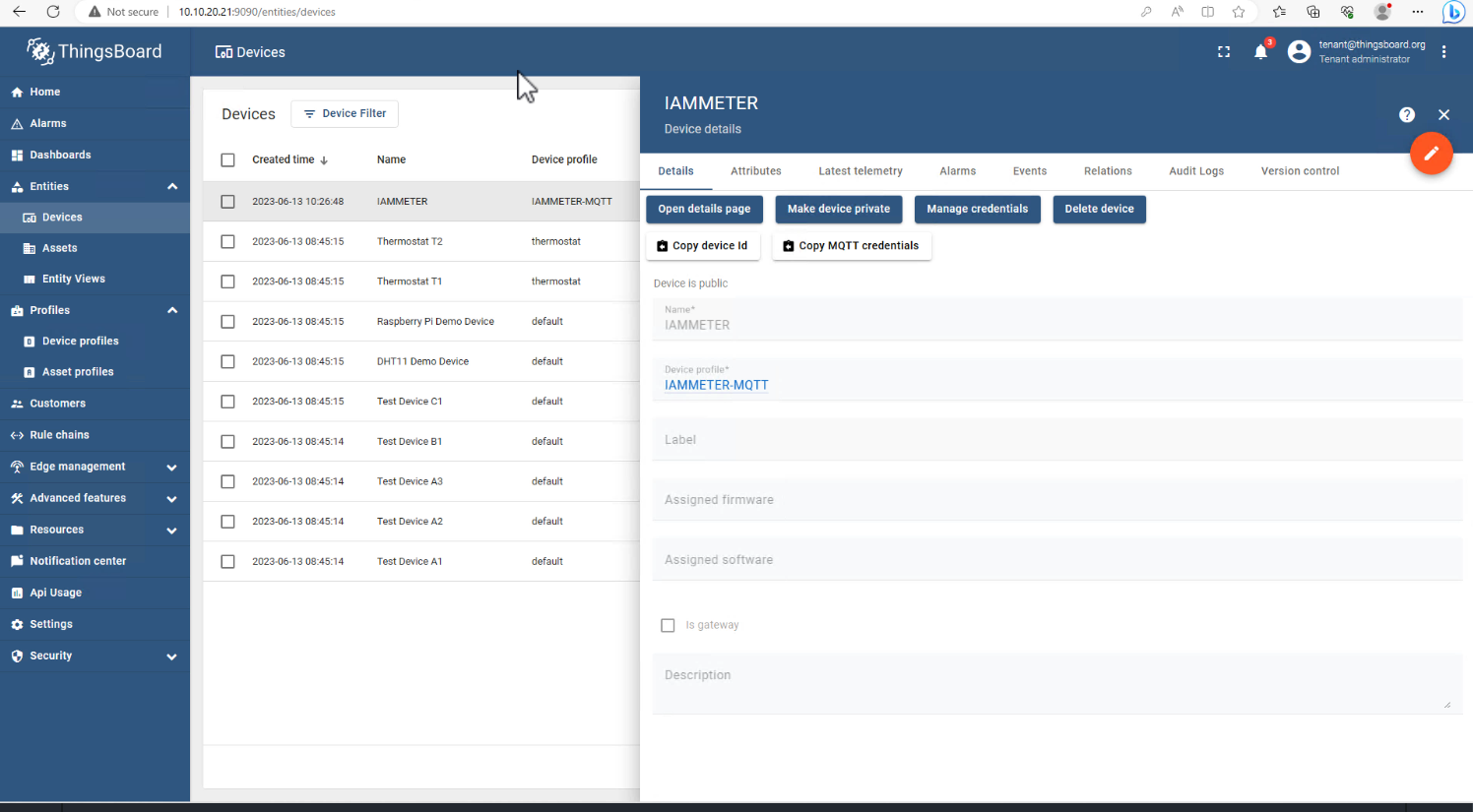
연결이 완료되면 에너지 모니터의 실시간 텔레메트리 데이터가 대시보드에 표시됩니다.
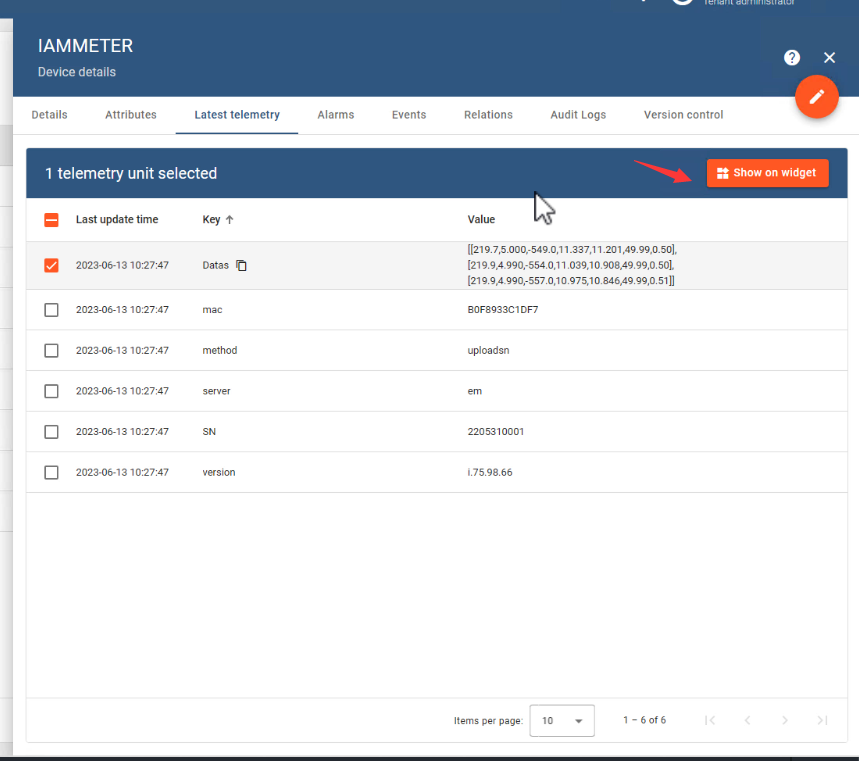
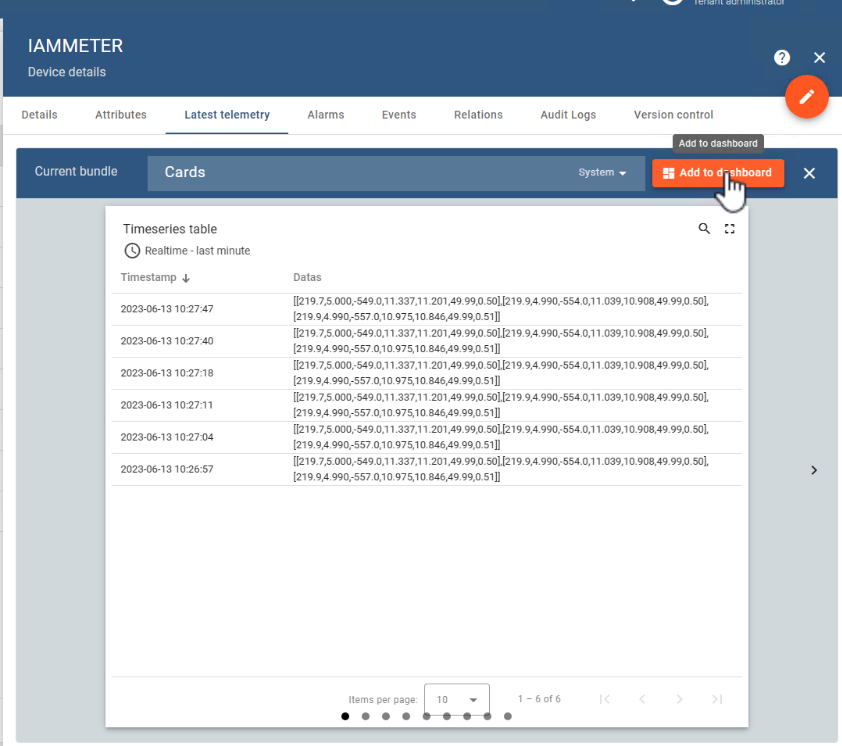
또한 사용자 정의 위젯을 사용하여 에너지 데이터를 시각화할 수 있습니다.
커뮤니티 토론에 참여하세요: 👉 https://imeter.club/topic/462
또는 공식 가이드를 살펴보세요: 👉 IAMMETER MQTT 통합 문서
IAMMETER는 에너지 관리 제품 및 서비스에 주력하는 회사로, 스마트 에너지 미터, 관리 앱 및 클라우드 플랫폼을 제공합니다.
당사의 목표는 고객이 에너지를 효과적으로 관리, 활용 및 절약할 수 있도록 지원하고, 스마트 모니터링 및 분석을 통해 전기 요금을 절감하는 것입니다.




