



목적: 이 가이드는 WEM3080T, WEM3050T, WEM3046T 또는 WEM3080과 같은 IAMMETER Wi-Fi 에너지 미터를 신속하게 설정하고 사용을 시작한 다음, IAMMETER-Cloud에 연결하여 실시간 모니터링을 수행하는 데 도움을 줍니다.
지원 제품:
| 모델 | 이미지 | 설명 |
|---|---|---|
| WEM3080T | 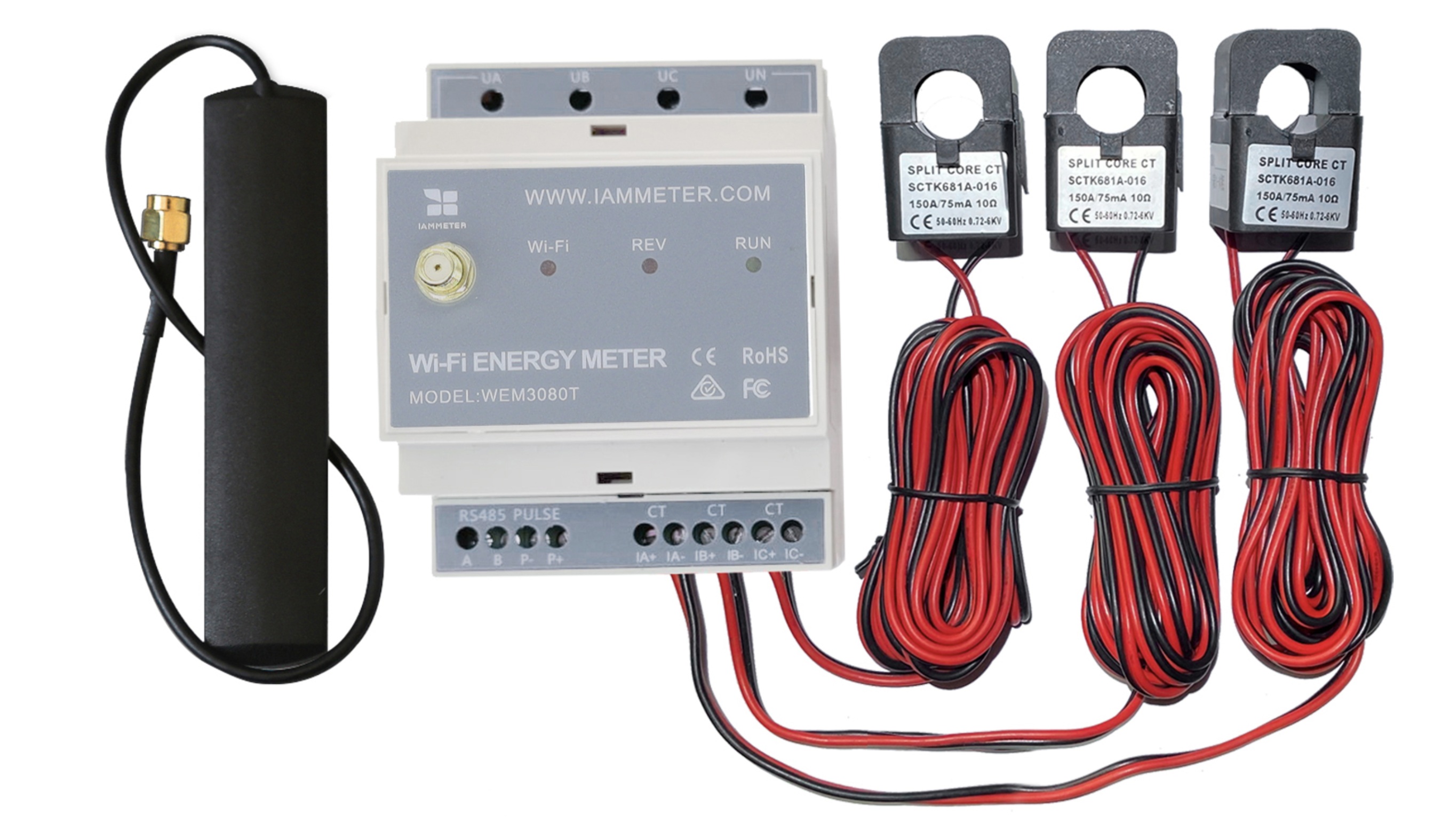 |
WYE(3상 4선식), 분할상, 단상 시스템을 지원하는 3상 Wi-Fi 에너지 미터입니다. WEM3080T 데이터시트 |
| WEM3080TD | 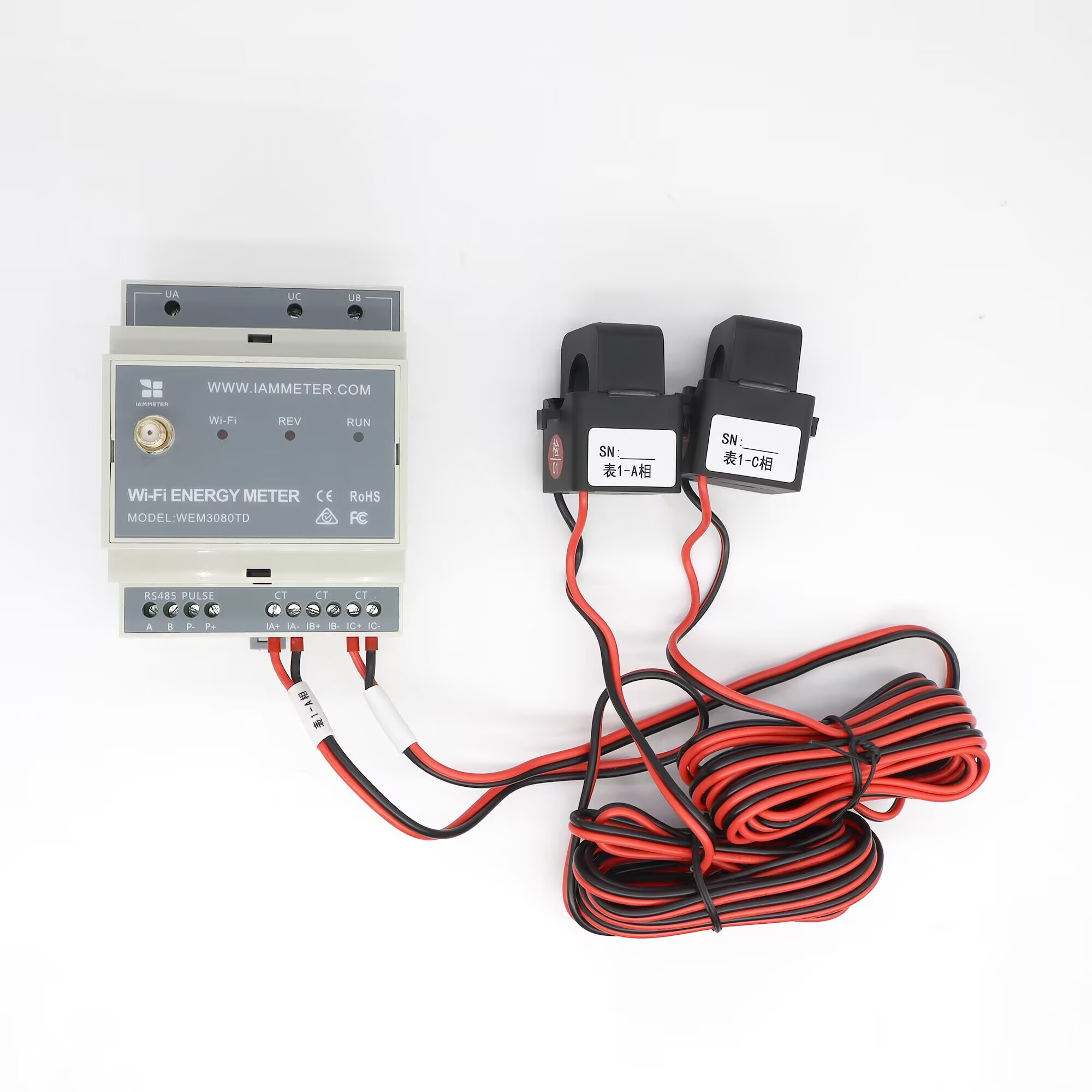 |
델타 시스템(3상 3선식)용으로 설계되었으며, 분할상 및 단상 설정도 지원합니다. WEM3080TD 빠른 시작 |
| WEM3050T | 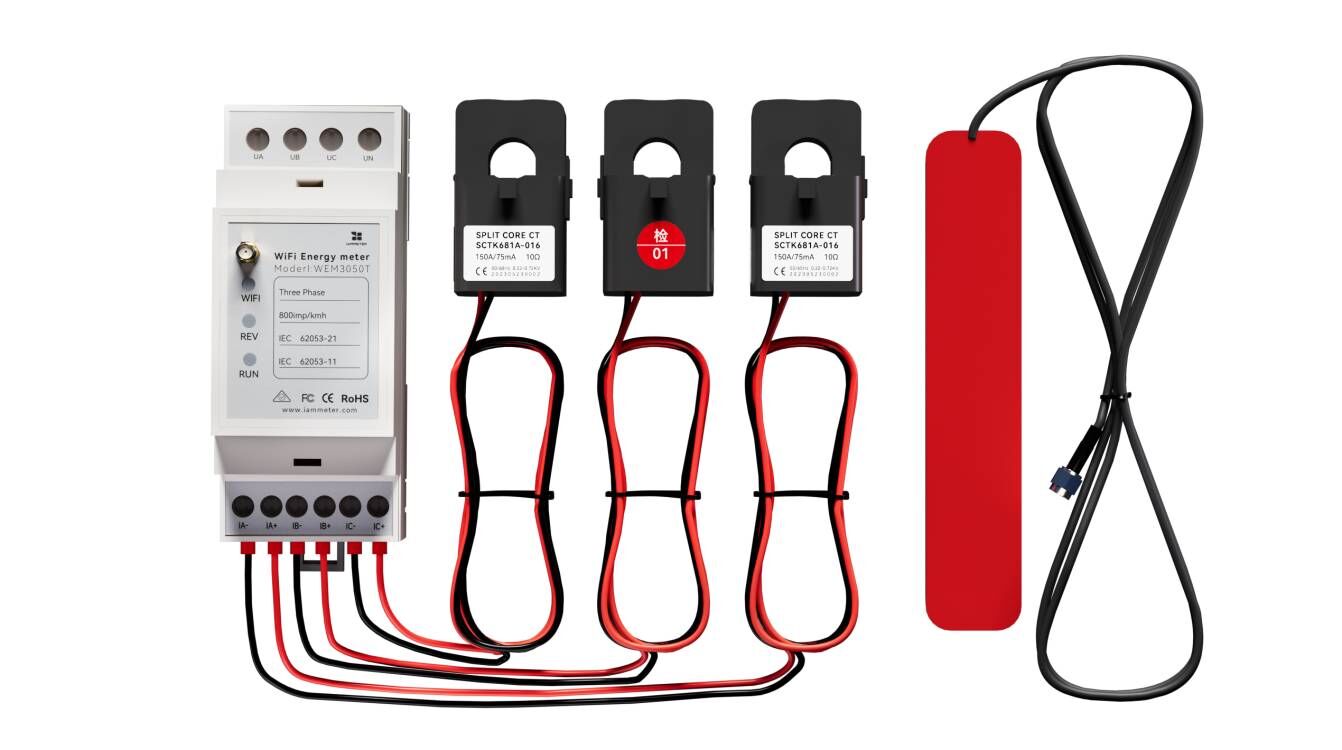 |
WYE, 분할상 및 단상 시스템을 위한 소형 3상 미터입니다. WEM3050T 데이터시트 |
| WEM3046T | 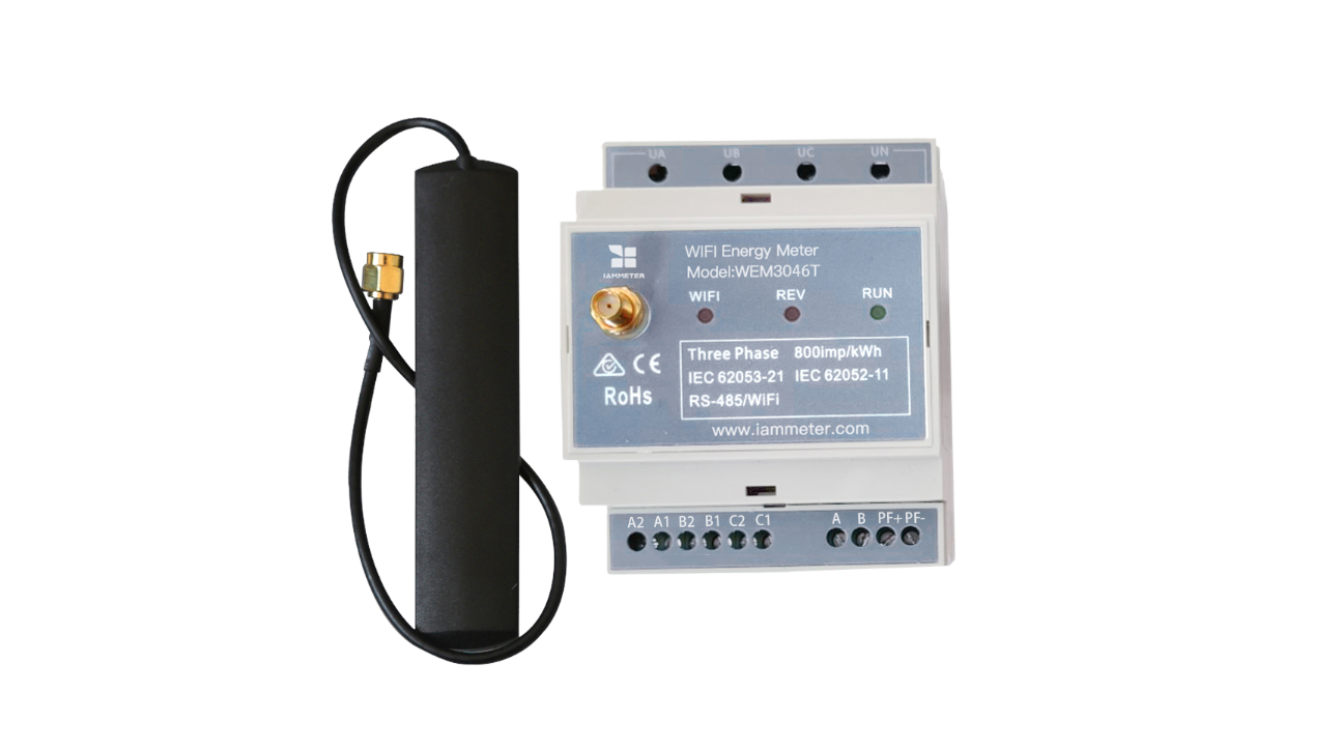 |
다양한 시스템을 위한 다용도 3상 미터입니다. WEM3046T 데이터시트 |
| WEM3080 | 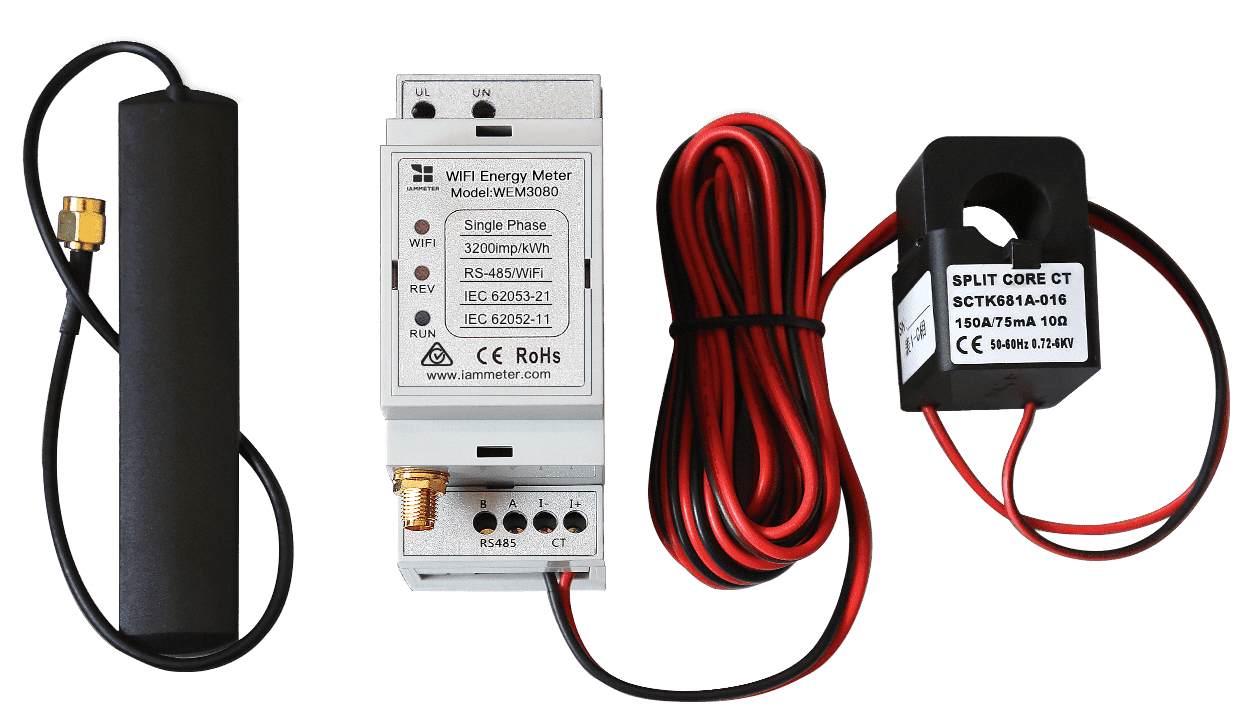 |
그리드 또는 인버터 출력 모니터링을 위한 단상 Wi-Fi 전력 미터입니다. WEM3080 데이터시트 |
학습 내용:
| 항목 | 설명 |
|---|---|
| 🧭 IAMMETER 에너지 미터 | 주요 장치 |
| ⚡ CT 클램프 | 전류 측정에 사용됩니다. (WEM3080T/WEM3050T는 CT 3개 포함; WEM3080은 1개 포함; WEM3046T는 CT 미포함) |
| 💡 선택 액세서리 | Wi-Fi 안테나 |
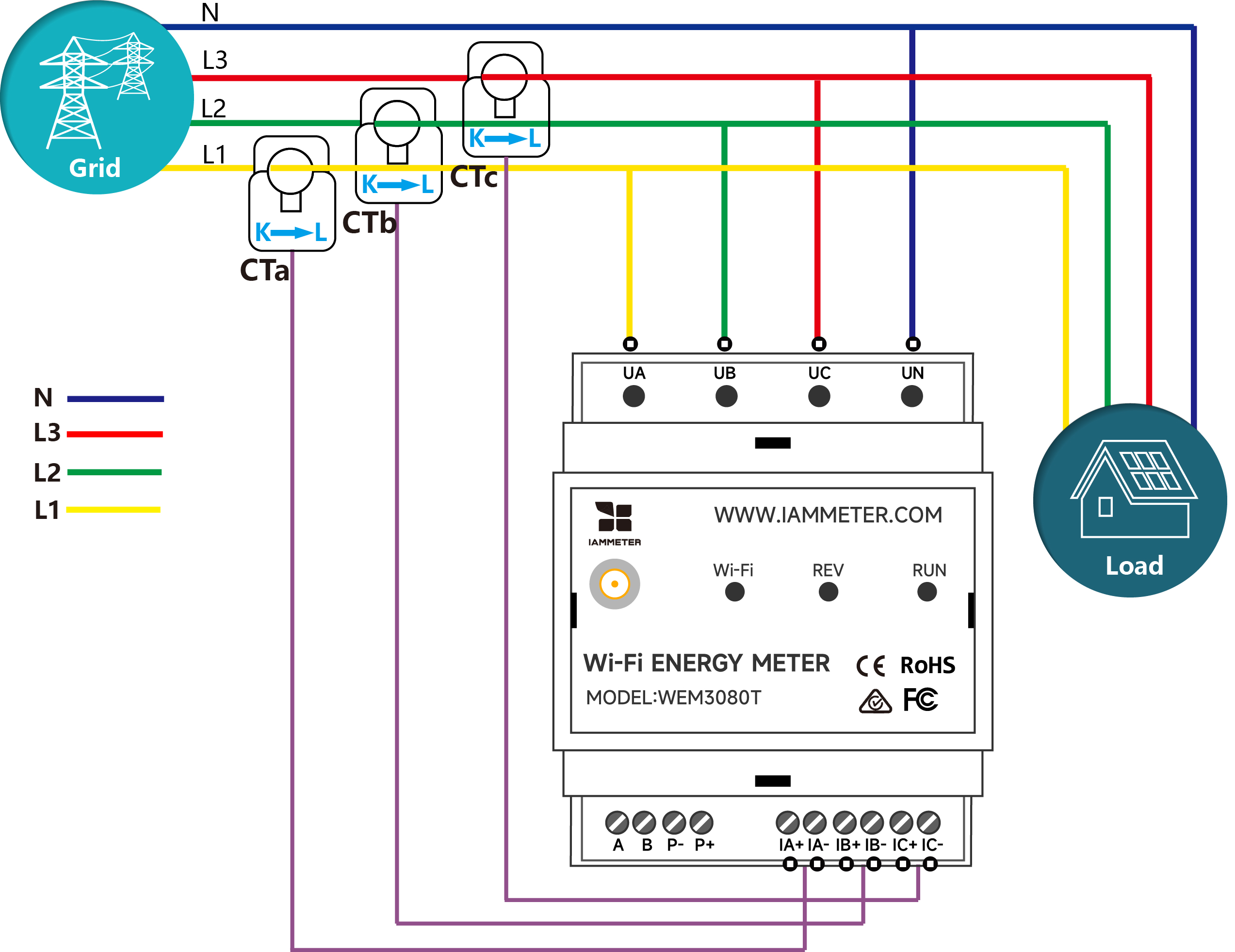
IAMMETER 미터는 단상, 3상(WYE 또는 Delta) 및 분할상 시스템을 지원합니다. 안전하고 정확한 측정을 위해 배선과 CT 방향이 중요합니다.
📘 자세한 내용: 👉 전체 배선 및 설치 가이드 보기

💡 팁: 연결에 성공하면 Wi-Fi LED가 켜지고 핫스팟이 사라집니다.
웹 또는 모바일 앱을 통해 가입할 수 있습니다.
IAMMETER-Cloud 등록 및 사용에 대한 더 자세한 안내가 필요하면 /docs/monitor-by-iammeter를 참조하십시오.

QR 코드를 스캔하여 IAMMETER 앱을 다운로드하거나 웹앱을 사용하십시오. 앱에서 장치 SN을 사용하여 직접 등록하십시오.

IAMMETER는 데이터를 사용자 → 장소 → 미터 순서로 구성합니다.
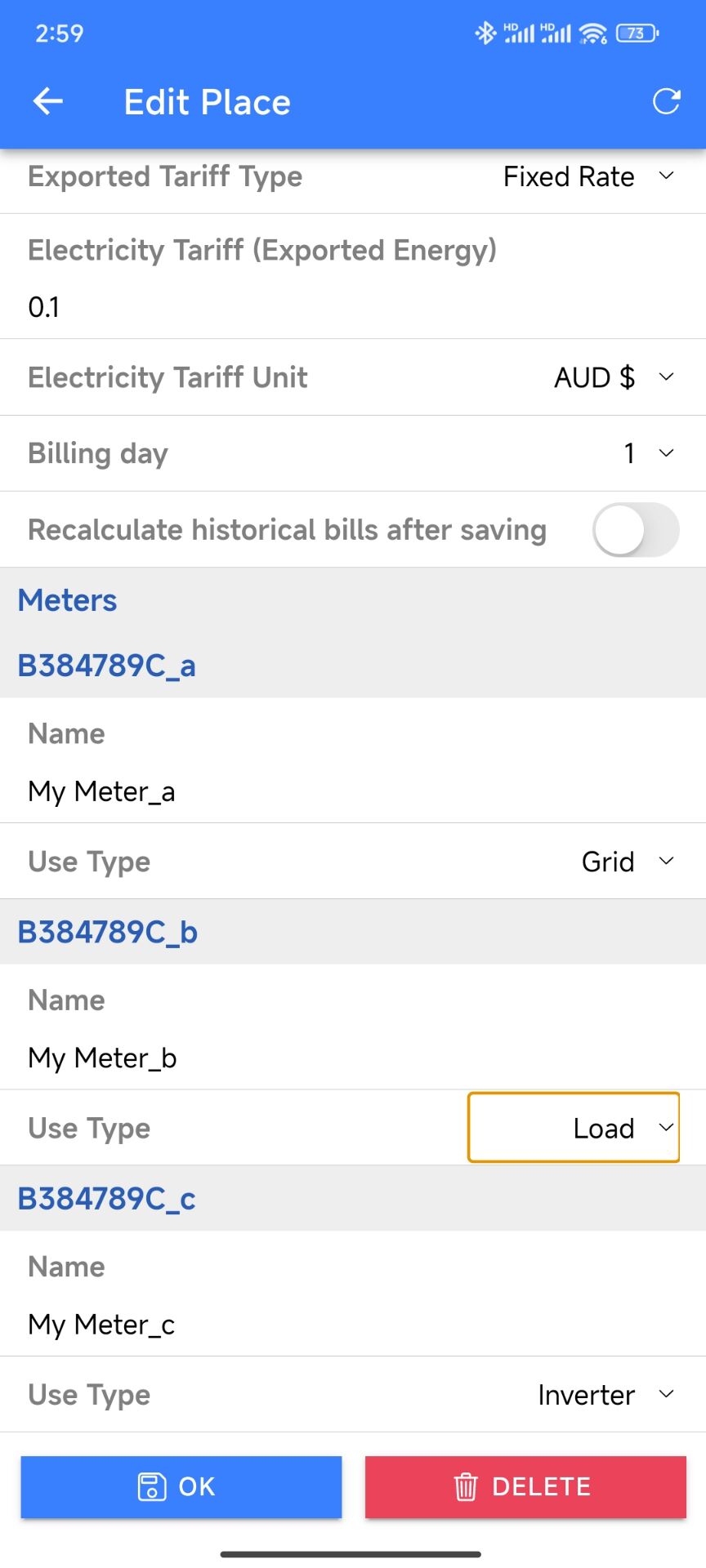
처음 등록하면 시스템이 자동으로 장소를 생성하고 미터를 할당합니다. 다음 설정만 하면 됩니다:
예시(웹 보기):
| 앱 설정 | 웹 설정 |
|---|---|
 |
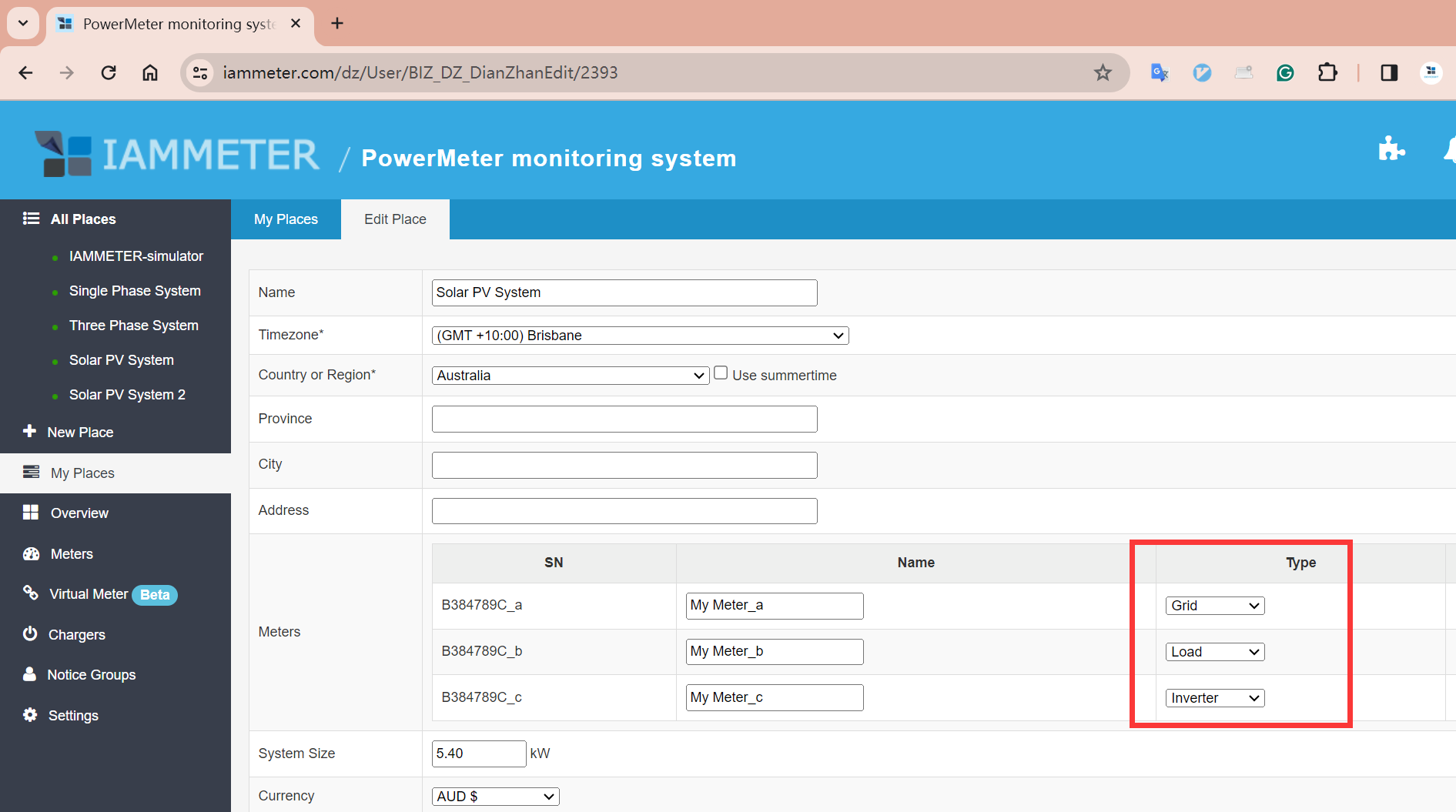 |
💡 팁: 한 상 유형으로 "Inverter"를 선택하면 IAMMETER가 자동으로 태양광 PV 대시보드를 표시하여 발전량과 자가 소비율을 보여줍니다.
| LED | 상태 | 의미 |
|---|---|---|
| Run | 켜짐 | 장치에 전원이 공급됨 |
| Run | 깜빡임 | 장치가 정상적으로 작동 중 |
| Wi-Fi | 켜짐 | WLAN에 연결됨("iMeter_xxx" 숨겨짐) |
| Wi-Fi | 꺼짐 | 연결되지 않음("iMeter_xxx" 표시됨) |
| Rev | 켜짐 | 역전력 감지(예: 그리드로 전력 송출) |
| Rev | 꺼짐 | 역전력 없음 |
| 문제 | 가능한 원인 | 해결 방법 |
|---|---|---|
| Wi-Fi LED가 계속 꺼져 있음 | 잘못된 비밀번호, 약한 신호 또는 5GHz 라우터 | 먼저 모바일 핫스팟을 통해 연결 시도 |
| Wi-Fi LED는 켜져 있지만 로컬 IP에 접근 불가 | 라우터 DHCP 범위를 벗어난 고정 IP | DHCP로 변경 |
| Rev LED는 켜져 있지만 인버터가 없음 | CT 역방향 또는 L/N 교체(단상) | CT 방향 반전 |
| 부정확한 측정값 | 위상 불일치 또는 배선 오류 | 문제 해결 가이드 확인 |
🎉 축하합니다! IAMMETER 미터를 성공적으로 설정하고 IAMMETER-Cloud에 연결했습니다. 알림 또는 태양광 자가 소비 분석과 같은 고급 기능을 알아보려면 다음을 방문하십시오: 👉 IAMMETER 사용자 매뉴얼
다음도 확인해 보세요:
웹사이트: https://www.iammeter.com 이메일: support@devicebit.com 문서: /docs
| 버전 | 날짜 | 비고 |
|---|---|---|
| 1.0 | 2025년 10월 | 간소화된 빠른 시작 버전 |
| 1.1 | — | — |


