



전력 계량기를 찾고 계신다면, 먼저 이 글을 읽어 보시기 바랍니다. IAMMETER 제품이 귀하의 요구 사항을 빠르게 충족할 수 있는지 확인하는 데 도움이 될 것입니다. 요구 사항에 맞는 전력 계량기 선택 방법
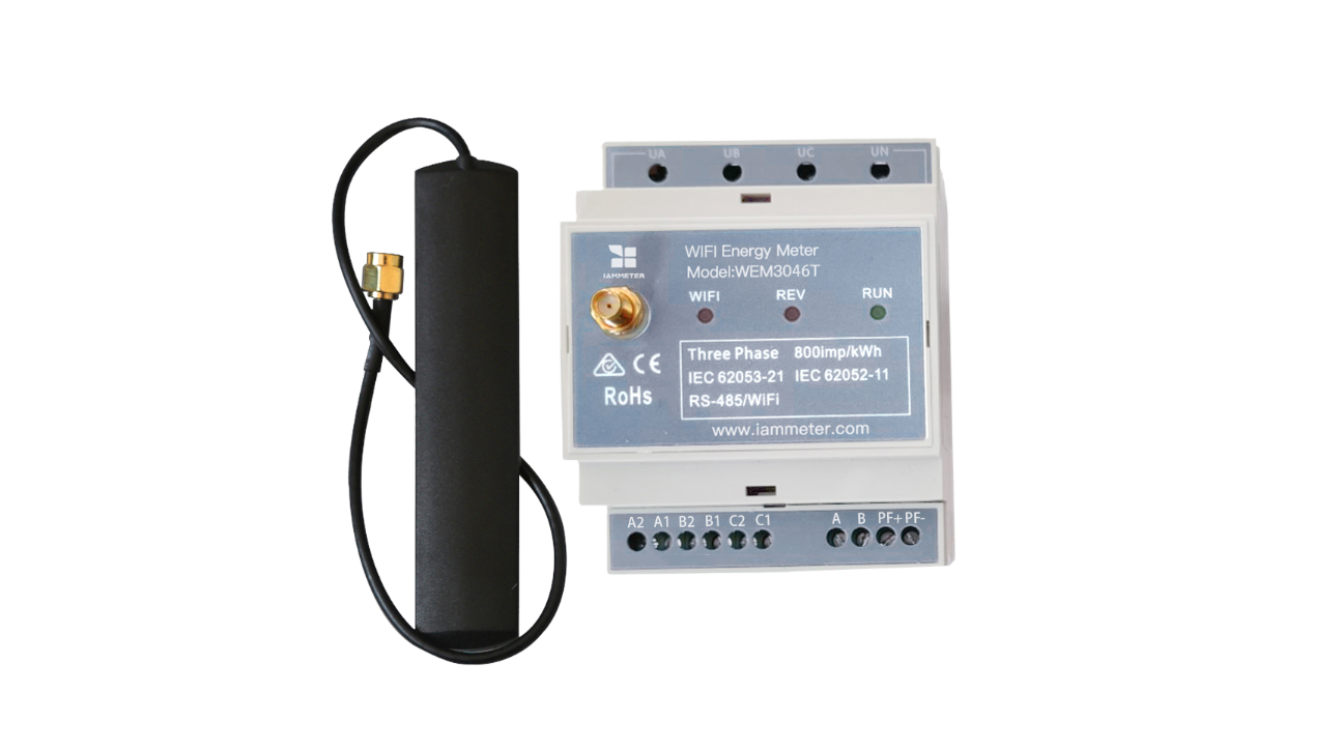
| 번호 | 항목 | 수량 | 비고 |
|---|---|---|---|
| 1 | Wi-Fi 에너지 계량기 | 1 | Wi-Fi 모듈 내장 |
| 2 | 2.4G Wi-Fi 안테나 | 1 |
참고:
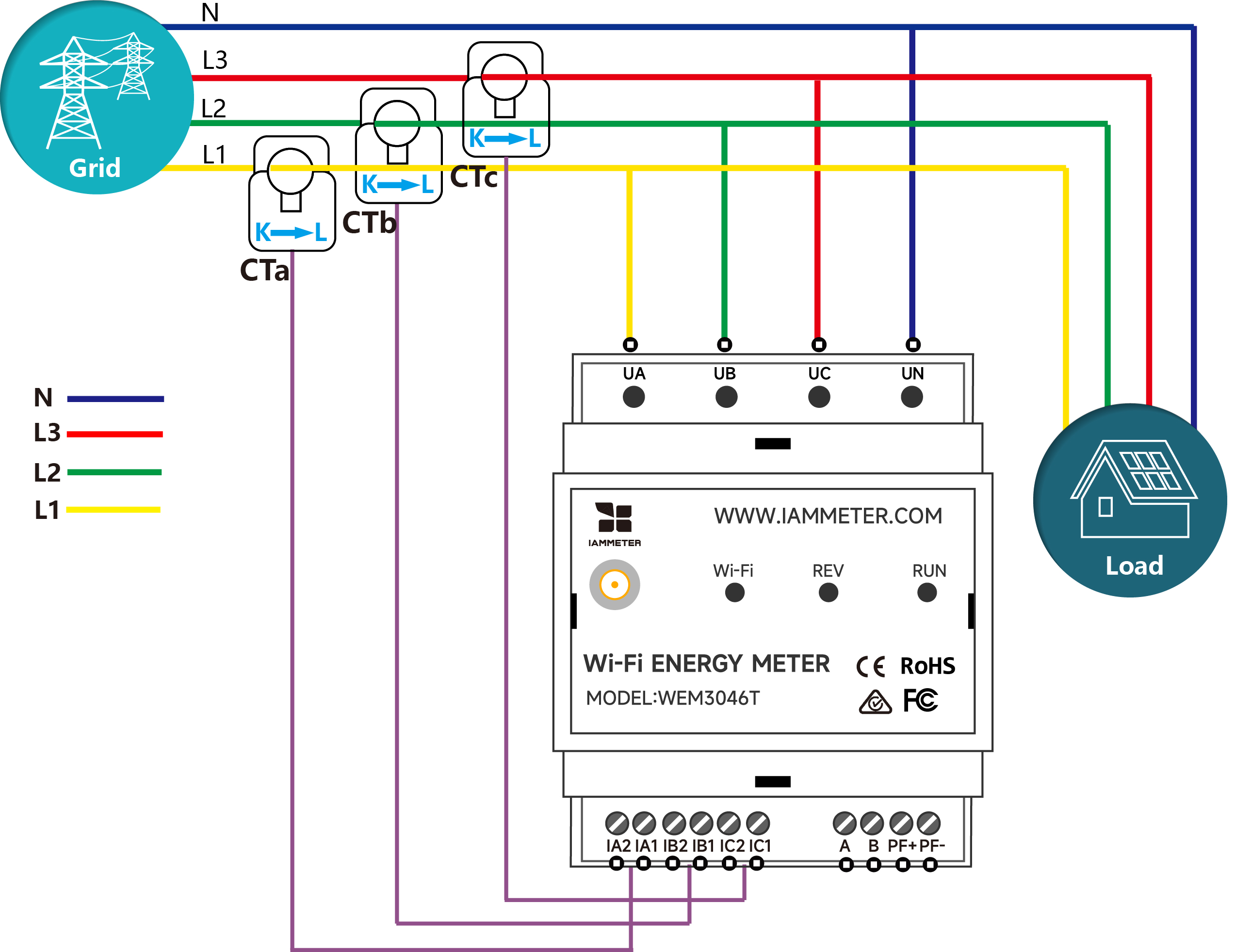
WEM3046T 패키지에는 변류기가 포함되어 있지 않습니다. 600:5A, 800:5A, 1000:5A... 등 비율 xxx:5A의 자체 CT를 WEM3046T에 연결해야 합니다.
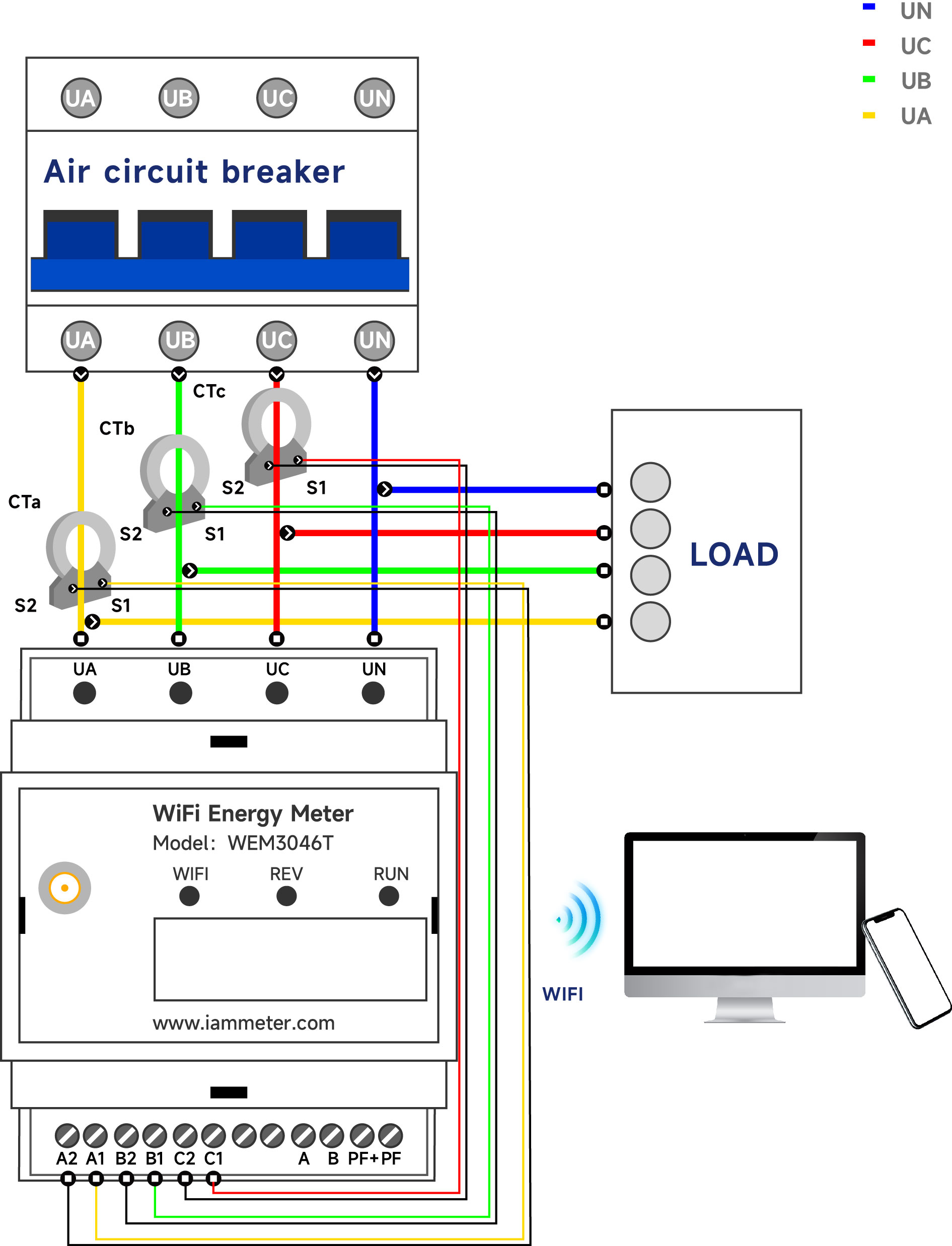
단상 태양광 PV 시스템의 배선
참고: 계량기용 차단기는 선택 사항입니다. 계량기를 주 차단기에 직접 연결하거나 차단기 없이 연결할 수 있습니다.
태양광 PV 시스템의 추가 배선도는 태양광 PV 시스템의 에너지 계량기 배선도를 참조하십시오.
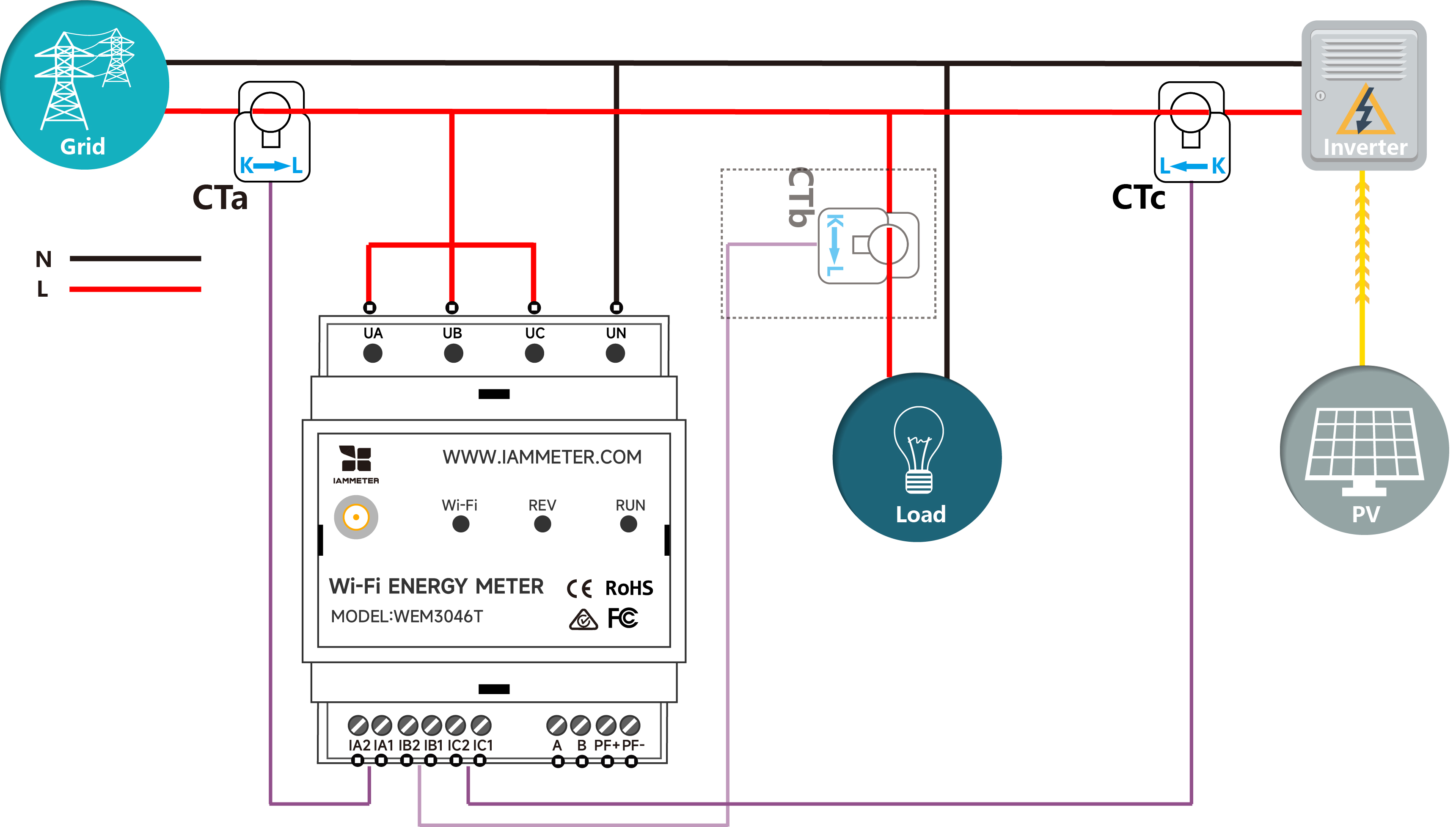
단상 주택용 전기 시스템의 배선
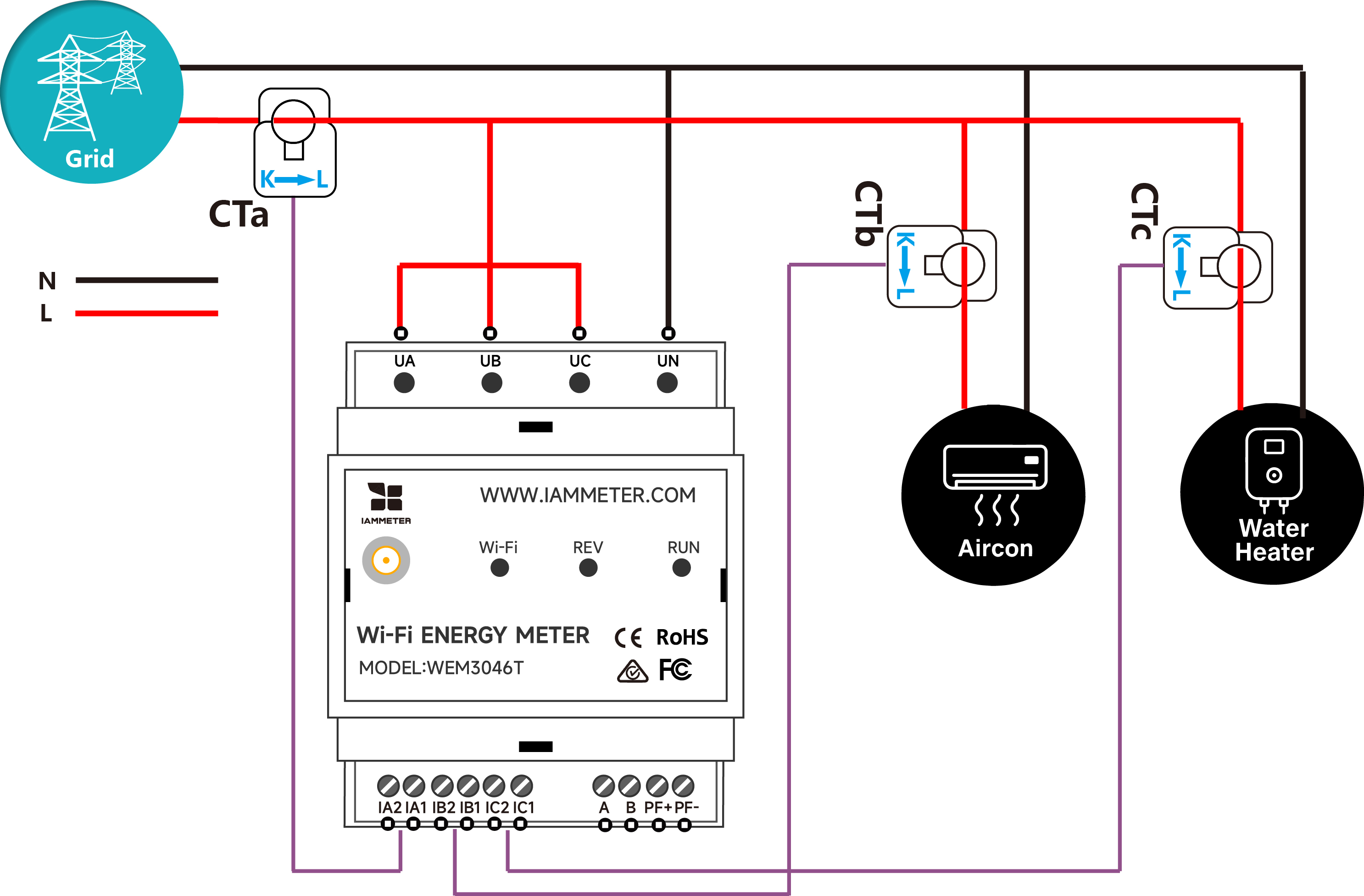
3상 주택용 전기 시스템의 배선
계량기의 Wi-Fi 설정을 구성하는 두 가지 방법이 있습니다. 모바일 앱을 통한 설정을 권장합니다. 그러나 앱 사용 중 문제가 발생할 경우 브라우저에서 설정할 수도 있습니다.
1단계, QR 코드를 스캔하고 모바일 앱을 다운로드합니다.

2단계, 휴대폰으로 iMeter의 액세스 포인트 신호 iMeter_xxxxxxxx를 검색하여 연결합니다.

3단계, 앱을 열고 iMeter를 찾습니다.

팁: 앱에서 "Invalid device version" 메시지가 표시되면 브라우저를 통해 Wi-Fi 네트워크를 설정해야 합니다. 3.1 WEM3162 빠른 시작과 동일합니다.
4단계, 집 Wi-Fi 네트워크의 SSID를 선택합니다.

5단계, 비밀번호를 입력하고 저장합니다. Wi-Fi 설정을 성공적으로 구성하면 iMeter에 할당된 IP 주소가 표시됩니다.

3.1단계를 통해 계량기의 Wi-Fi 설정을 성공적으로 설정했다면 이 3.2단계를 건너뛸 수 있습니다.


팁: SN은 iMeter의 고유 일련번호입니다. iMeter의 액세스 포인트 신호(iMeter_xxxxxxxx, xxxxxxxx은 SN)에서 복사할 수 있습니다.

팁: 정확한 데이터 표시와 시간 기준 보고를 위해 계량기가 위치한 장소에 따라 시간대를 설정해야 합니다.

팁: IAMMETER 시스템에서 기본 계량기 유형은 "단상(Single Phase)"입니다. 계량기 "유형"을 "3상(Three Phase)"으로 변경해야 합니다.

팁: 실제 CT 설치에 따라 각 CT의 사용 유형을 설정하십시오. 예를 들어, A상의 CT를 그리드에 클램프하는 경우 사용 유형을 "grid"로 설정합니다.
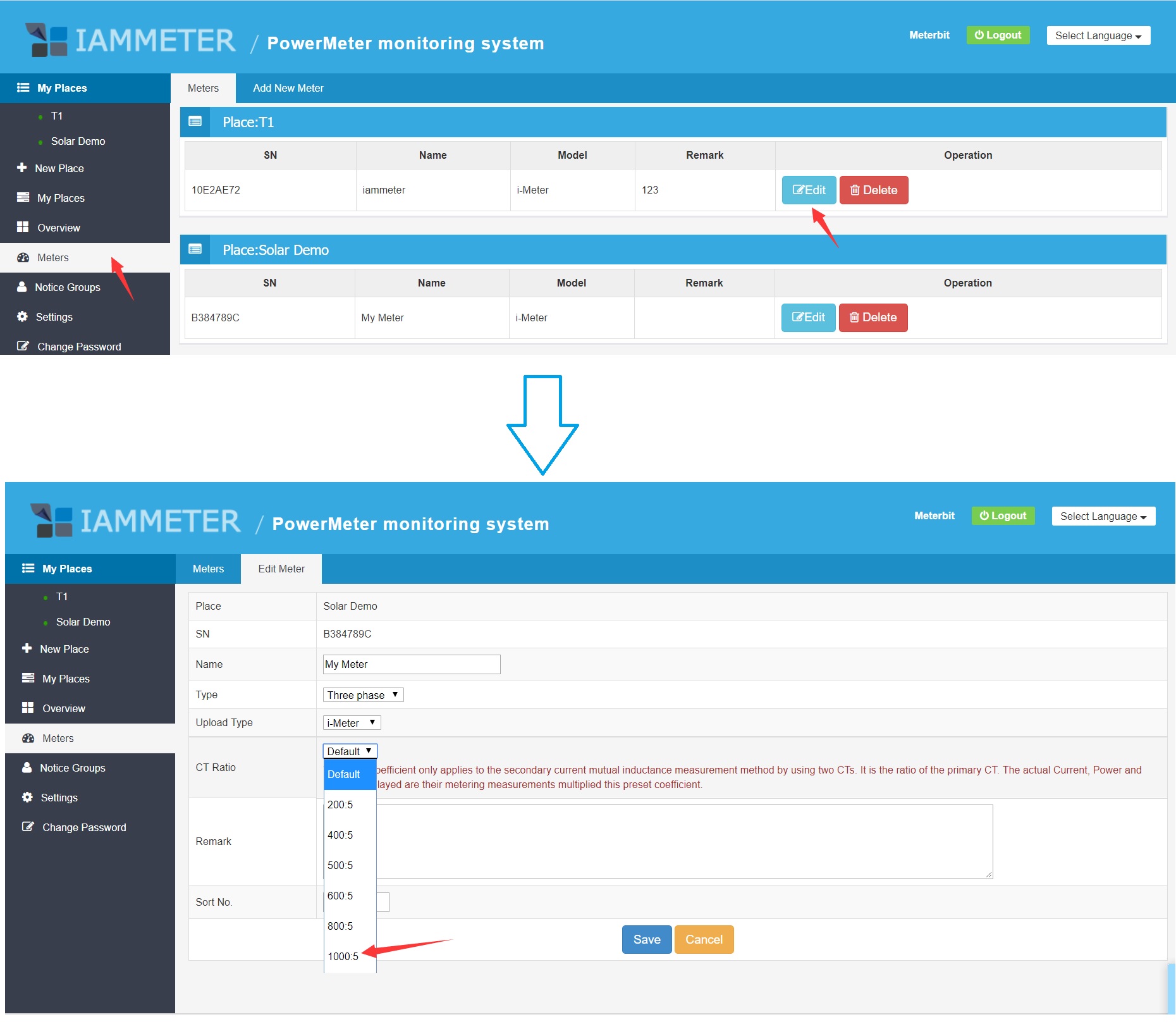
자체 CT를 WEM3046T의 내장 5A CT 포트에 연결하므로 이중 CT 방식과 같습니다(이중 CT 방식에 대한 자세한 내용은 /docs/double-ct 참조). IAMMETER에서 자체 CT의 비율(xxx:5A, 예: 600:5A, 800:5A, 1000:5A)을 입력해야 합니다.
IAMMETER에 로그인하여 "Meters"로 이동한 다음 계량기의 "Edit" 버튼을 클릭합니다. 다음 "Edit Meter" 웹페이지에서 자체 CT의 CT비에 따라 "CT Ratio"를 선택할 수 있습니다. 예를 들어 CT 비율이 1000:5A인 경우 1000:5를 선택합니다.

IAMMETER-Cloud에서 태양광 PV 시스템 모니터링
모바일 앱에서 보기

웹 브라우저에서 보기

팁: https://www.iammeter.com을 방문하여 웹 포털에 로그인하십시오. 앱과 동일한 사용자 이름과 비밀번호를 사용합니다. 웹에서 더 많은 분석 보고서를 확인할 수 있습니다.

Wi-Fi 에너지 계량기를 Home Assistant에 연동하는 네 가지 방법 (MQTT, Modbus/TCP, HACS, 핵심 연동)
Wi-Fi 에너지 계량기를 Home Assistant에 연동
이 동영상 튜토리얼은 IAMMETER 기능의 일부만 소개합니다. 더 자세한 내용은 IAMMETER 문서를 참조하십시오.
IAMMETER 에너지 계량기를 Home Assistant 이외의 타사 플랫폼에 연동
인터넷에 접속할 수 없는 지역에서 Wi-Fi 에너지 계량기 사용
Home Assistant로 태양광 PV 시스템 모니터링



