



전력 측정기를 찾고 계신다면, 먼저 이 글을 읽어주세요. IAMMETER 제품이 귀하의 요구 사항을 충족하는지 빠르게 확인하는 데 도움이 됩니다. 요구 사항에 맞는 전력 측정기 선택 방법
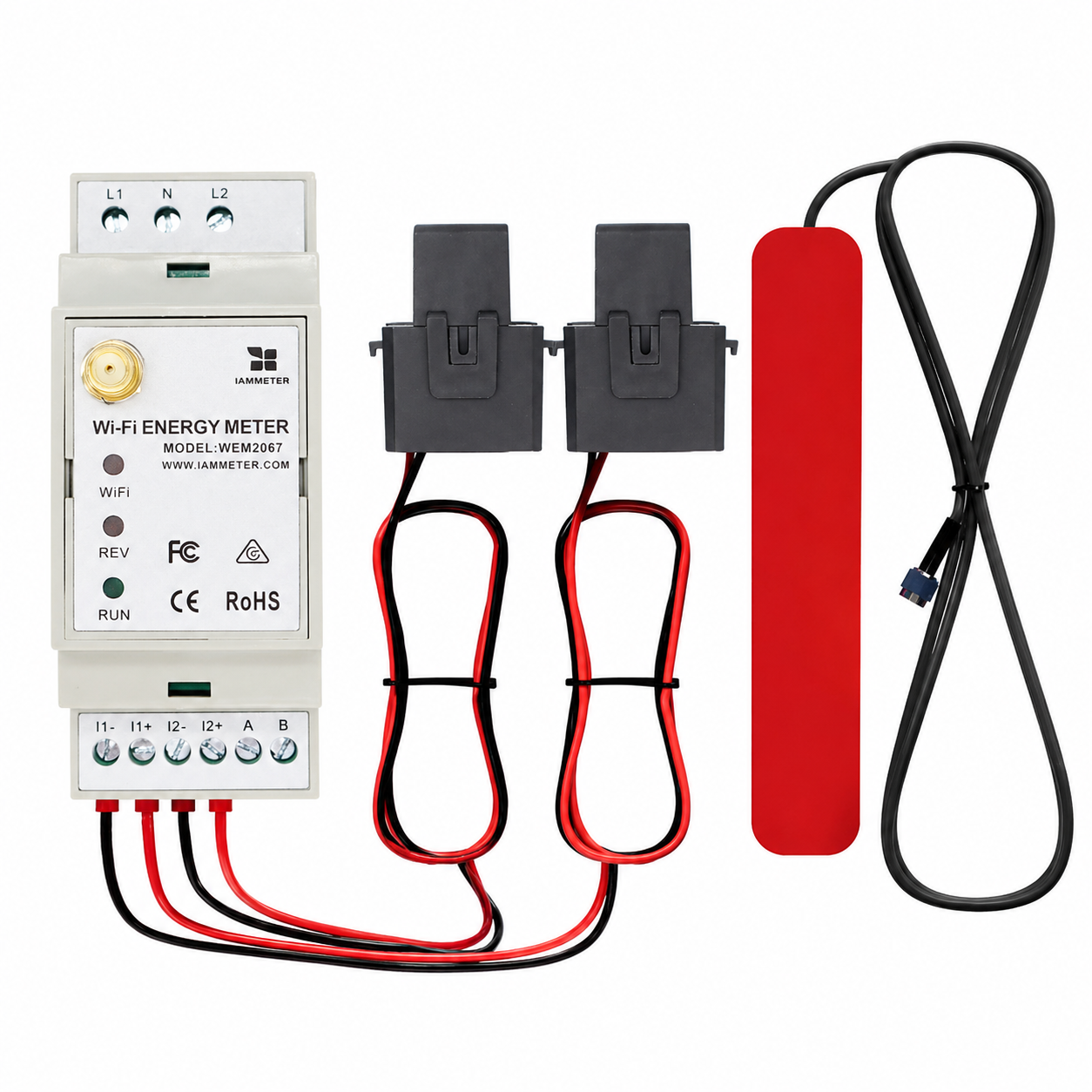
| 번호 | 항목 | 수량 | 비고 |
|---|---|---|---|
| 1 | Wi-Fi 에너지 측정기 | 1 | Wi-Fi 모듈 내장 |
| 2 | 분할 코어 변류기 | 2 | 150A |
| 3 | 2.4G Wi-Fi 안테나 | 1 |
참고:
WEM2067은 이중 위상 에너지 측정기입니다. 한 채널이 그리드 측을 모니터링하고 다른 채널이 인버터 출력을 모니터링하는 단상 태양광 PV 시스템에 특히 적합합니다. 또한 분할 위상 시스템에도 적합합니다.
참고 사항:
K->L)은 설치 배선도와 일치해야 합니다.단상 태양광 PV 시스템에서는 한 채널이 그리드 측을 모니터링하고 다른 채널이 인버터 출력을 모니터링할 수 있습니다.
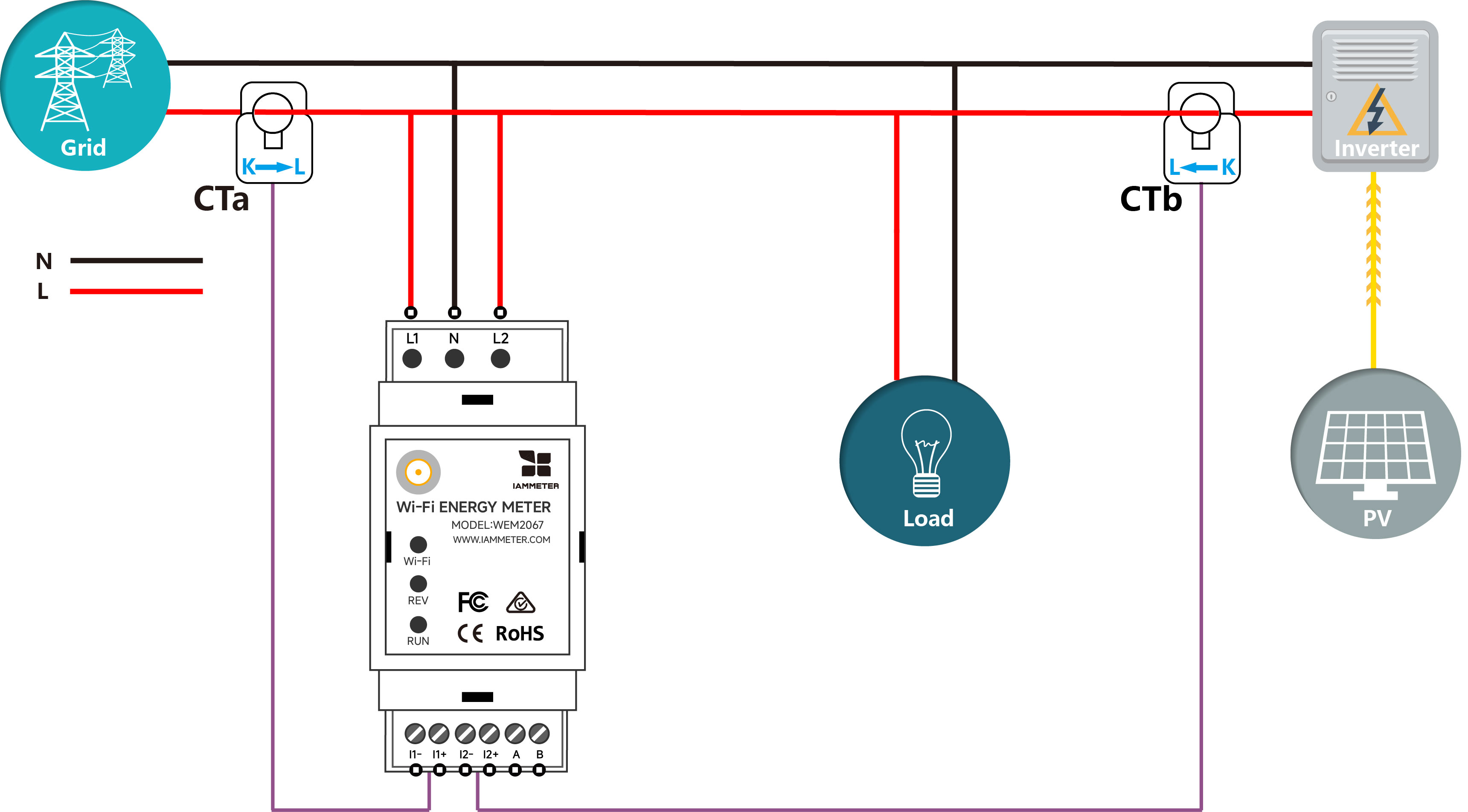
위 그림과 같이 채널을 설정한 경우, 그에 따라 측정기 유형을 정의해야 합니다.
| 채널 | 측정기 유형 | |
|---|---|---|
| 1 | A | Grid |
| 2 | B | Solar |
분할 위상(split-phase) 또는 단상 3선식 시스템은 북미에서 일반적입니다. 180도 위상 차이가 있는 두 개의 120V AC 라인과 공통 중성선을 공급합니다.
WEM2067은 분할 위상 그리드 시스템 모니터링에 적합합니다. 하나의 측정기로 분할 위상 시스템의 그리드 측을 모니터링할 수 있지만, 분할 위상 태양광과 그리드를 동시에 모니터링할 수는 없습니다.
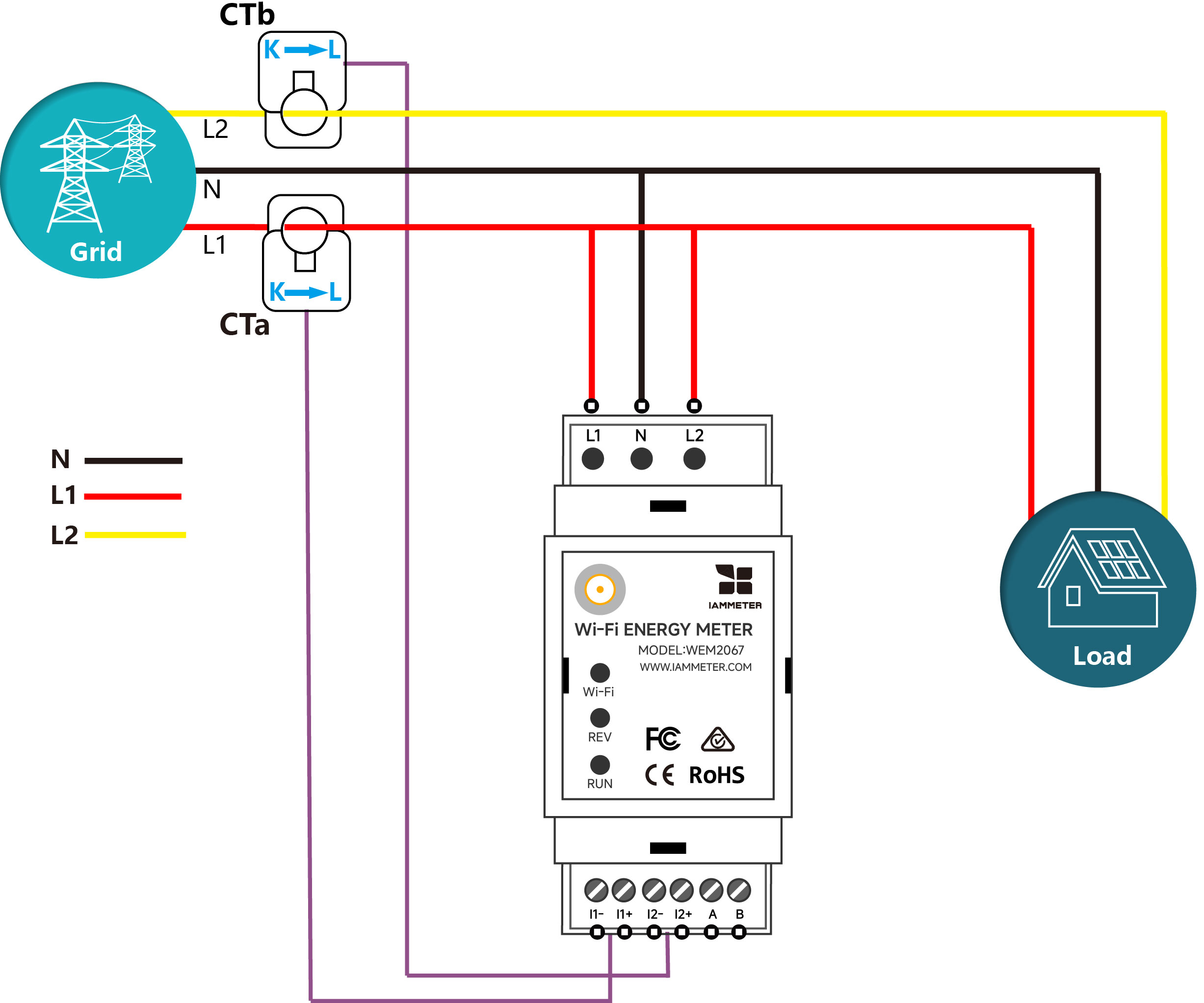
위 그림과 같이 채널을 설정한 경우, 그에 따라 측정기 유형을 정의해야 합니다.
| 채널 | 측정기 유형 | |
|---|---|---|
| 1 | A | Grid |
| 2 | B | Grid |
태양광 PV 시스템의 에너지 측정기 배선도를 참조하세요.
측정기의 Wi-Fi 설정을 구성하는 두 가지 방법이 있습니다. 모바일 앱으로 설정하는 것이 좋습니다. 그러나 앱 사용 시 문제가 발생하면 브라우저에서도 설정할 수 있습니다.
1단계, QR 코드를 스캔하고 모바일 앱을 다운로드합니다.

2단계, iMeter 액세스 포인트 신호 iMeter_xxxxxxxx를 검색하여 휴대폰에 연결합니다.

3단계, 앱을 열고 iMeter를 찾습니다.

팁: 앱에서 "잘못된 장치 버전(Invalid device version)" 메시지가 표시되면 브라우저로 Wi-Fi 네트워크를 설정해야 합니다. 3.1 WEM3162 빠른 시작 가이드와 동일한 방법입니다.
4단계, 집 Wi-Fi 네트워크의 SSID를 선택합니다.

5단계, 비밀번호를 입력하고 저장합니다. Wi-Fi 설정이 완료되면 iMeter에 할당된 IP 주소가 표시됩니다.

3.1단계에서 측정기의 Wi-Fi 설정을 성공적으로 완료했다면 이 섹션은 건너뛰어도 됩니다.


팁: SN은 iMeter의 고유 일련번호입니다. iMeter의 액세스 포인트 신호(
iMeter_xxxxxxxx, 여기서xxxxxxxx가 SN입니다)에서 복사할 수 있습니다.

팁: 올바른 데이터 표시와 시간 기반 보고서를 위해 측정기가 위치한 곳에 따라 시간대를 설정해야 합니다.

팁: IAMMETER의 기본 측정기 유형은 "단상(single phase)"입니다. 실제 듀얼 채널 설치 시나리오에 따라 측정기를 설정하세요.

팁: 실제 설치에 따라 각 CT의 사용 유형을 설정하세요. 예를 들어, 일반적인 단상 태양광 모니터링 시나리오에서는 한 채널을 "Grid"로, 다른 채널을 "Solar"로 설정합니다.

IAMMETER-Cloud에서 태양광 PV 시스템 모니터링
모바일 앱에서 보기

웹 브라우저에서 보기

팁: IAMMETER를 방문하여 웹 포털에 로그인하세요. 앱과 동일한 사용자 이름과 비밀번호를 사용합니다.
iMeter_xxxxxxxx)가 사라집니다.
Wi-Fi 에너지 측정기를 Home Assistant에 통합하는 4가지 방법 (MQTT, Modbus/TCP, HACS, 핵심 통합)
Wi-Fi 에너지 측정기를 Home Assistant에 통합하기
이 동영상 튜토리얼은 IAMMETER 기능의 일부만 소개합니다. 더 자세한 내용은 IAMMETER 문서를 참조하세요.
IAMMETER 에너지 측정기를 Home Assistant 외 타사 플랫폼에 통합
인터넷에 연결되지 않은 지역에서 Wi-Fi 에너지 측정기 사용
IAMMETER, 이중 위상 에너지 모니터링 및 가정용 태양광 애플리케이션을 위한 WEM2067 출시




