



전력계를 찾고 계신다면 이 글을 먼저 읽어주세요. IAMMETER 제품이 요구 사항에 맞는지 빠르게 확인하는 데 도움이 됩니다. 요구 사항에 맞는 전력계 선택 방법
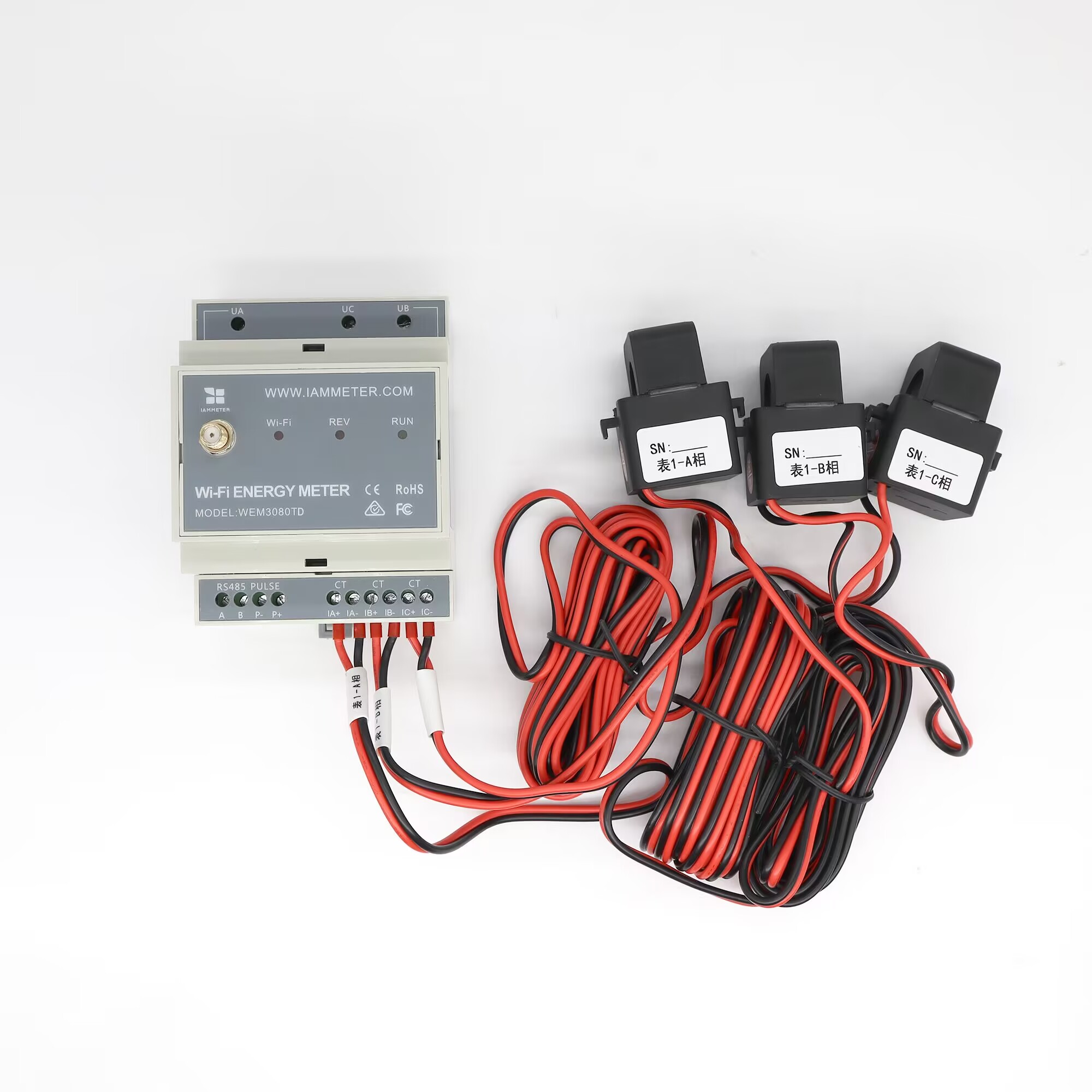
| 번호 | 품목 | 수량 | 비고 |
|---|---|---|---|
| 1 | Wi-Fi 에너지 미터 | 1 | Wi-Fi 모듈 내장 |
| 2 | 분할 코어 변류기 | 2 | 델타 모니터링에 CTa 및 CTc 사용 |
| 3 | 2.4G Wi-Fi 안테나 | 1 | 외부 SMA 안테나 |
참고 사항:
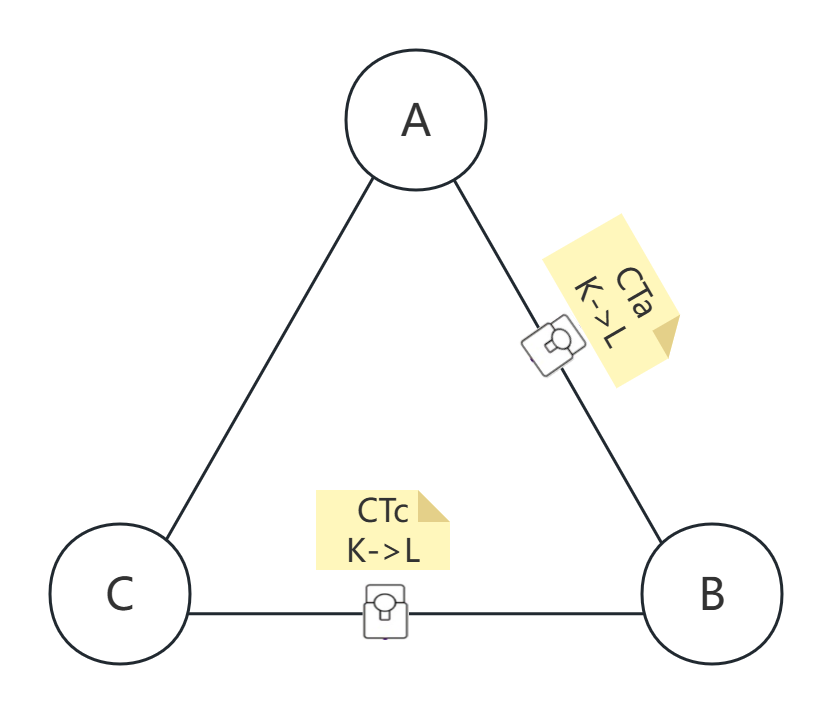
UN 연결이 없습니다.UA, UB, UC를 각각 A상, B상, C상에 연결합니다.CTa는 A상에, CTc는 C상에 설치합니다. CTb는 표준 델타 배선 모드에서 사용되지 않습니다.K->L)은 B상을 향한 선간 방향을 따라야 합니다: CTa의 경우 A상에서 B상으로, CTc의 경우 C상에서 B상으로.| 전력 측정 | 설명 |
|---|---|
| Power A | A선에서 B선으로의 전력 |
| Power B | 0 (B상이 기준으로 사용되므로) |
| Power C | C선에서 B선으로의 전력 |
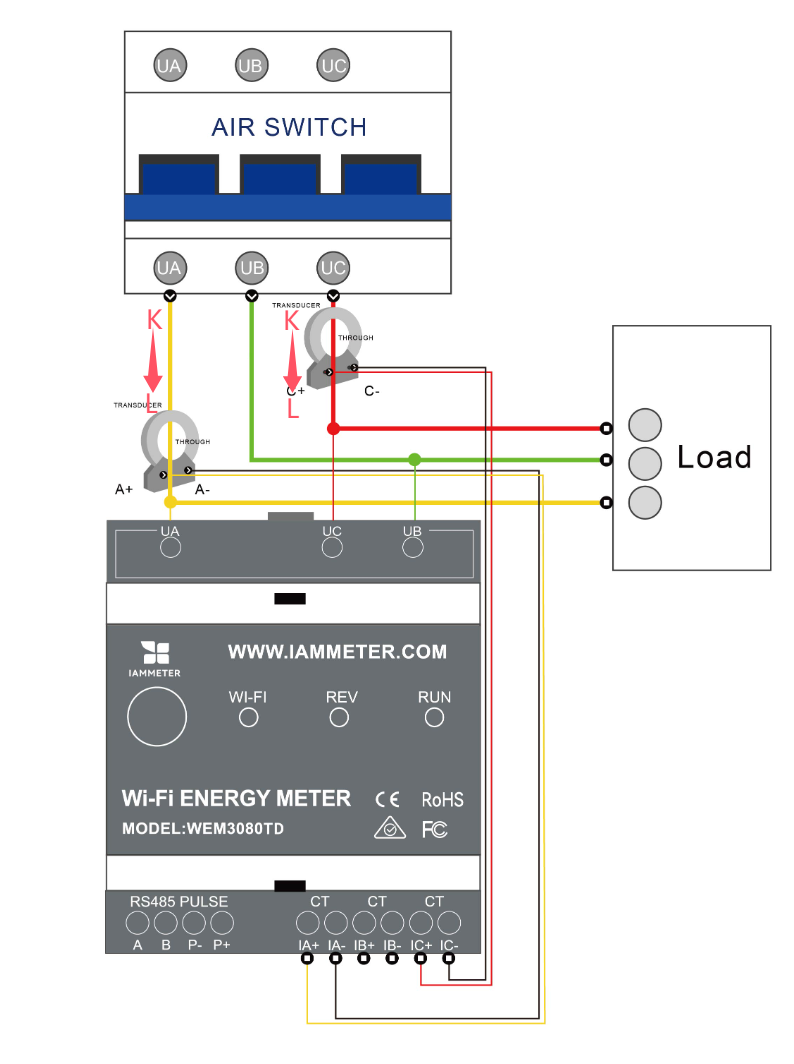
IAMMETER에서 음의 전력 값이 표시되는 경우, 일반적인 원인은 다음과 같습니다:
CTa와 CTc가 잘못된 상에 설치되었습니다.UA, UB, UC가 올바른 상 순서로 연결되지 않았습니다.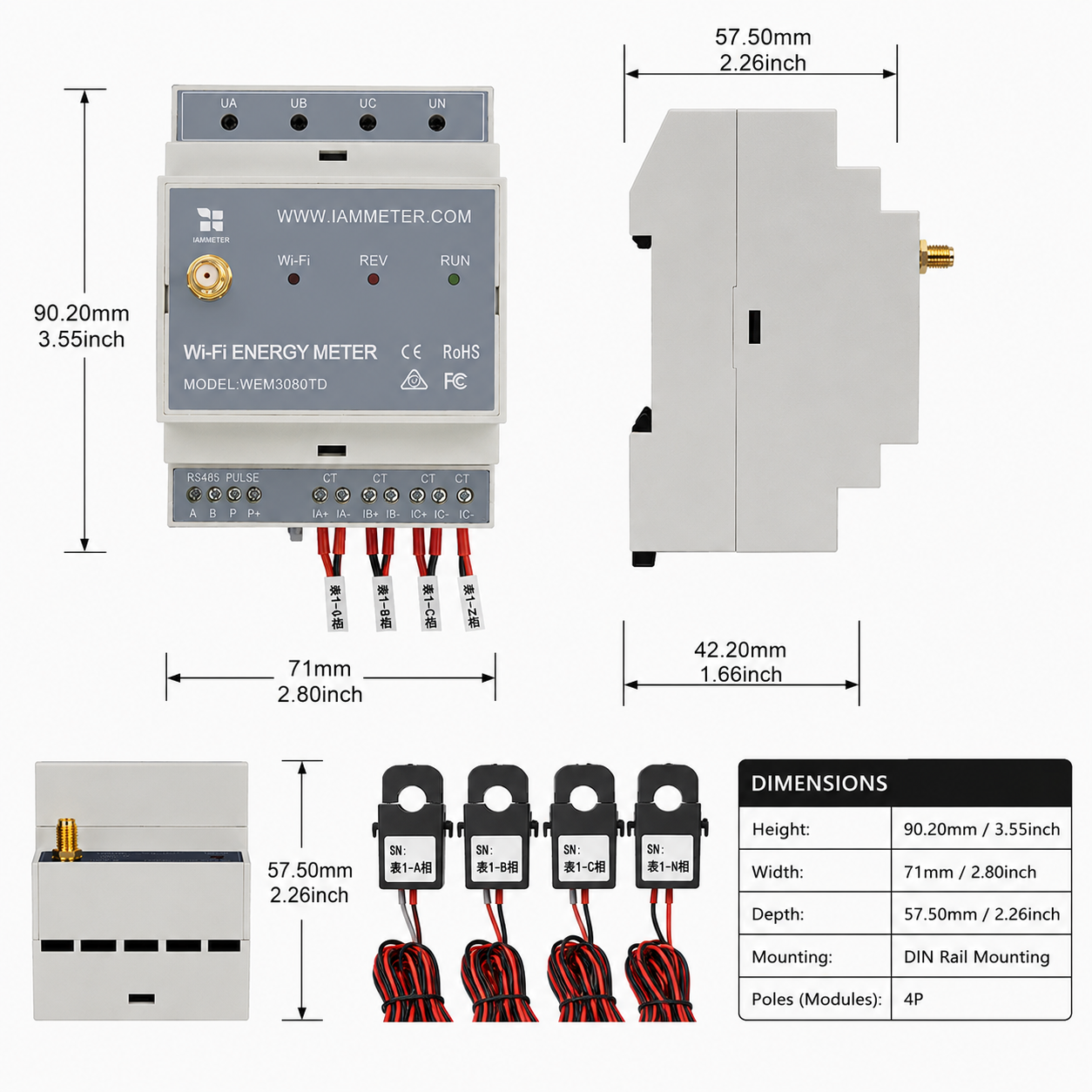
| 사양 | 설명 |
|---|---|
| 치수 | 90.27157.5mm (2 DIN 폴) |
| 무게 | 0.62kg (150A 모델); 1.02kg (250A 모델); 1.40kg (500A 모델) |
| CT 직경 | 150A CT: phi16mm; 250A CT: phi24.5mm; 500A CT: phi35mm |
| 입력 전압 | 140-480VAC (선간, 3상 3선식 델타 시스템) |
미터의 Wi-Fi 설정을 구성하는 두 가지 방법이 있습니다. 모바일 앱을 통한 설정을 권장합니다. 앱에서 문제가 발생하면 브라우저에서도 설정할 수 있습니다.
1단계, QR 코드를 스캔하고 모바일 앱을 다운로드하세요.

2단계, 휴대폰을 미터의 액세스 포인트 신호 iMeter_xxxxxxxx에 검색하여 연결하세요.

3단계, 앱을 열고 미터를 찾으세요.

팁: 앱에서 "유효하지 않은 장치 버전(Invalid device version)"이 표시되면 대신 브라우저에서 Wi-Fi 네트워크를 설정하세요. IAMMETER 퀵스타트에 설명된 브라우저 설정 방법과 동일합니다.
4단계, Wi-Fi 라우터의 SSID를 선택하세요.

5단계, 비밀번호를 입력하고 저장하세요. Wi-Fi 설정이 성공적으로 구성되면 앱에 미터에 할당된 IP 주소가 표시됩니다.

4.1절에서 이미 Wi-Fi 설정을 완료했다면 이 절은 건너뛰어도 됩니다.


팁:
SN은 미터의 고유 일련번호입니다. 미터의 액세스 포인트 신호(iMeter_xxxxxxxx, 여기서xxxxxxxx는 일련번호)에서 복사할 수 있습니다.

팁: 미터 설치 위치에 따라 시간대를 설정하여 보고서와 차트에 올바른 시간이 표시되도록 하세요.

팁: IAMMETER의 기본 미터 유형은 "단상(Single phase)"입니다. WEM3080TD의 경우 "삼상(Three phase)"으로 변경하세요.

팁: 실제 설치에 따라 각 CT의 사용 유형을 설정하세요. 표준 델타 배선 모드에서는 A상과 C상만 측정됩니다. B상은 기준상이며 일반적으로 전력이 0으로 표시됩니다.

델타 시스템에서 미터가 올바르게 구성된 경우:
모바일 앱에서 보기

웹 포털에서 보기
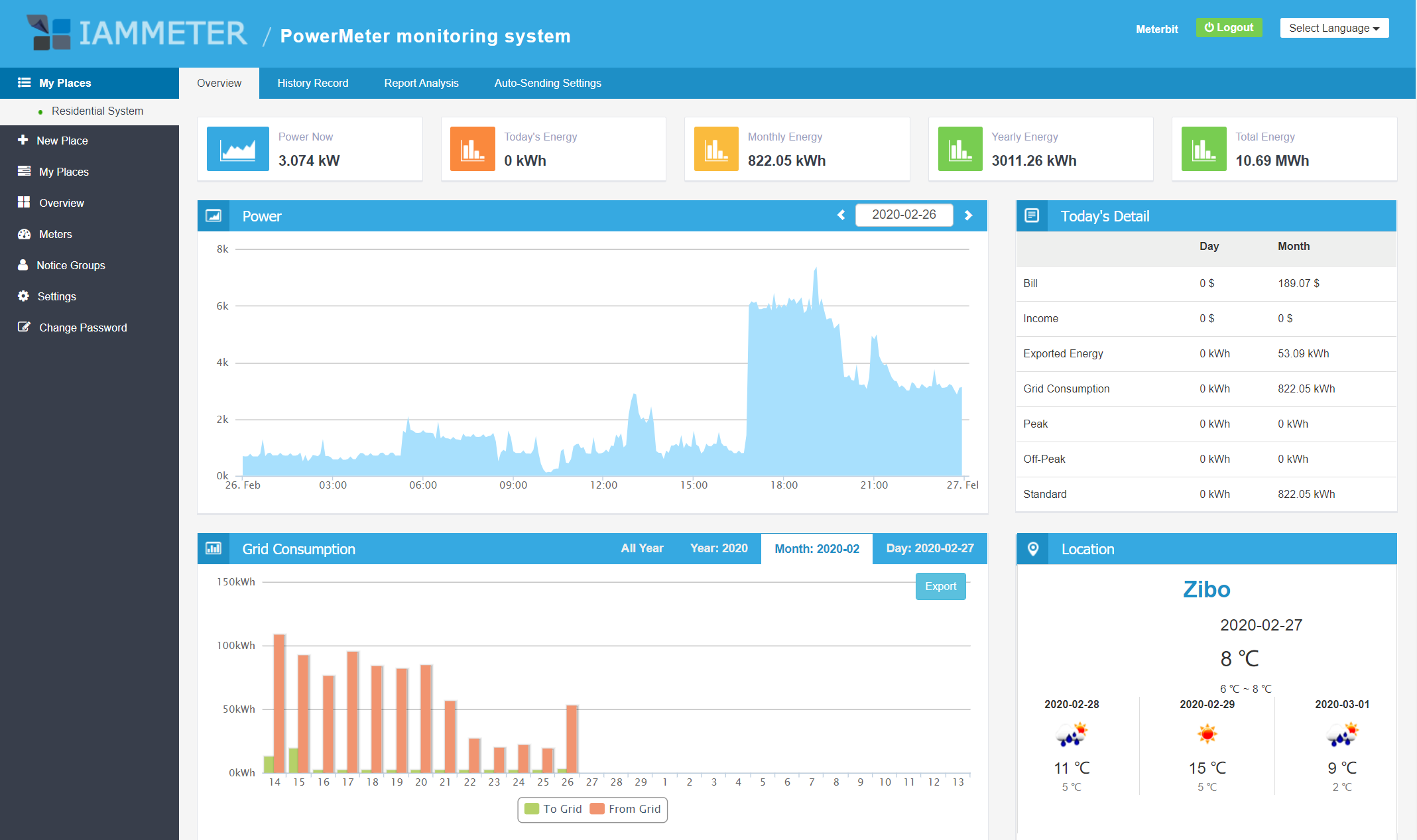
팁: IAMMETER를 방문하여 앱과 동일한 사용자 이름과 비밀번호로 로그인하면 웹 포털에서 더 많은 보고서를 볼 수 있습니다.
iMeter_xxxxxxxx가 사라집니다.
Wi-Fi 에너지 미터를 Home Assistant에 통합하는 네 가지 방법 (MQTT, Modbus/TCP, HACS, 핵심 통합)
Wi-Fi 에너지 미터를 Home Assistant에 통합
인터넷이 없는 로컬 시스템에서 Wi-Fi 에너지 미터 사용




