


구매하기 전에 Home Assistant에서 에너지 미터를 사용해 보세요
에너지 미터가 Home Assistant 설정에 어떻게 맞을지 궁금하신가요? 구매하기 전에 사용해 보세요. IAMMETER의 온라인 시뮬레이터를 사용하면 MQTT 디스커버리를 설정하고, 시뮬레이션된 WEM2067 판독값을 살펴보고, 미터를 구매하거나 배선하지 않고도 대시보드와 자동화를 실험해 볼 수 있습니다. 실제 하드웨어를 사용할 준비가 되면 동일한 MQTT 설정 단계를 적용하면 됩니다.
이 실습 가이드에서는 WEM2067 온라인 시뮬레이터와 Home Assistant의 내장 MQTT 통합을 사용합니다. Home Assistant가 시뮬레이션된 미터를 검색하고 센서 엔터티를 자동으로 생성합니다. IAMMETER HACS 통합이나 YAML의 개별 센서 정의는 필요하지 않습니다.
1. MQTT 브로커 준비
Mosquitto 또는 EMQX 같은 MQTT 브로커가 필요합니다. 기존 브로커도 괜찮습니다. 핵심은 Home Assistant와 시뮬레이터를 모두 동일한 브로커에 연결하는 것입니다.
이 가이드 전체에서 다음 예시를 사용하겠습니다. 각자의 연결 정보로 바꾸세요:
| 설정 | 예시 |
|---|---|
| 브로커 호스트 | mqtt.example.com |
| MQTT TCP 포트 | 1883 |
| 사용자 이름 | mqtt_user |
| 비밀번호 | 사용자의 MQTT 비밀번호 |
| Home Assistant 디스커버리 접두사 | homeassistant |
mqtt.example.com은 자리 표시자입니다. 브로커는 Home Assistant와 시뮬레이터 서버 모두에서 연결할 수 있어야 합니다. 홈 LAN에서만 작동하는 브로커 주소는 공개 온라인 시뮬레이터에서 작동하지 않습니다. 브로커가 Home Assistant와 같은 머신에서 실행될 필요는 없습니다.
2. Home Assistant를 MQTT에 연결
- Home Assistant에서 설정 → 기기 및 서비스 → 통합 추가로 이동한 다음 MQTT를 검색합니다.
- 브로커의 호스트 이름, 포트, 사용자 이름, 비밀번호를 입력합니다. 이 예시에서 호스트는
mqtt.example.com이고 포트는1883입니다. - 설정을 제출하여 연결합니다. 호스트 필드에는 호스트 이름 또는 IP 주소만 입력하며
http://,mqtt://및 URL 경로는 제외합니다. - MQTT 디스커버리는 기본적으로 활성화되어 있으며
homeassistant가 디스커버리 접두사입니다. 변경한 경우 미터에서 사용하는 접두사와 일치하는지 확인하세요.
이미 올바른 브로커에 연결되어 있나요? 다음 단계로 넘어갈 준비가 된 것입니다. 다른 MQTT 통합을 추가하거나 기존 연결을 변경할 필요가 없습니다.
3. 시뮬레이터 구성 및 디스커버리 활성화
아래 시뮬레이터에서 설정을 열고 다음을 입력하세요:
| 설정 | 입력할 내용 |
|---|---|
| 실행 모드 | mqtt |
| 주소 | mqtt.example.com:1883 |
| 사용자 이름 | 사용자의 MQTT 사용자 이름. 이 예시에서는 mqtt_user |
| 비밀번호 | 사용자의 MQTT 비밀번호 |
| HA MQTT 디스커버리 | 확인란을 선택하세요 |
| 업로드 간격 | 10초 |
공개 시뮬레이터는 현재 10초에서 3600초까지의 업로드 간격을 허용합니다. 여기서는 10초를 사용하겠습니다.
저장을 클릭하세요. 시뮬레이터가 브로커에 연결되고 Home Assistant 디스커버리 구성을 게시하며 선택한 간격으로 시뮬레이션된 판독값을 전송합니다. Home Assistant의 개별 필드와 달리 시뮬레이터의 주소 필드는 호스트와 포트를 결합한다는 점에 유의하세요.
테스트하는 동안 시뮬레이터 페이지를 활성 상태로 유지하세요. 기본적으로 페이지 활동이 5분 동안 없으면 백그라운드 업로드가 중지됩니다. 설정은 저장된 상태로 유지되지만 판독값 전송은 중지됩니다.
지금 사용해 보세요
전체 안내는 에너지 미터를 위한 Home Assistant MQTT 디스커버리를 참조하세요. 핵심 단계는 아래에 나와 있습니다. 설정을 열고 MQTT 브로커 세부 정보를 입력하세요.
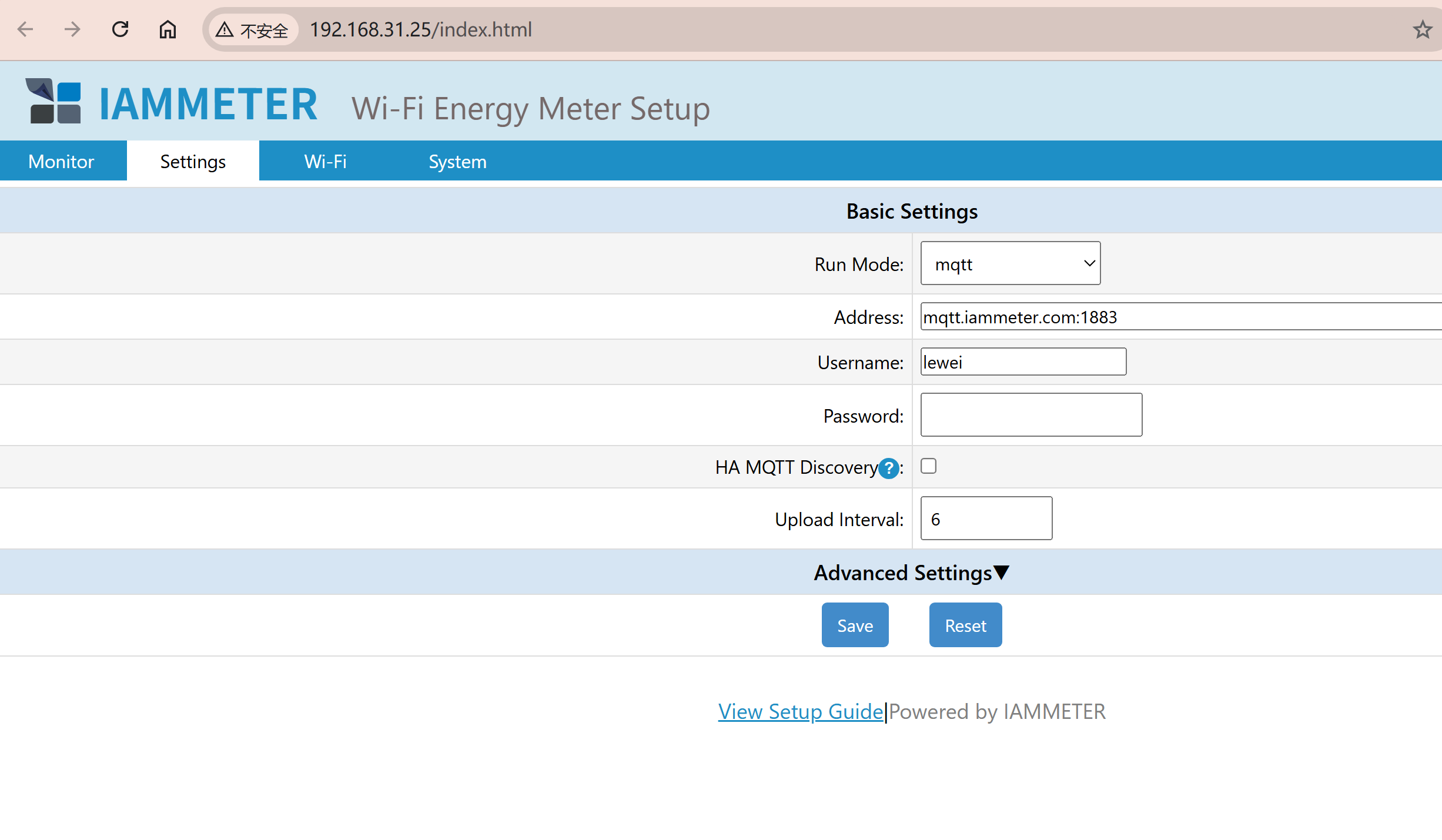
이제 직접 해 보세요. 아래 WEM2067 시뮬레이터는 대화형입니다. 설정을 클릭하여 자신의 브로커로 구성하세요.
포함된 시뮬레이터가 로드되지 않으면 새 탭에서 WEM2067 시뮬레이터를 여세요 그리고 그곳에서 계속하세요.
4. Home Assistant에서 미터 찾기
설정 → 기기 및 서비스 → MQTT로 돌아가 기기 목록에서 미터를 찾으세요. 여기서 사용하는 WEM2067 시뮬레이터의 일련 번호는 ZAT3LQD9입니다.
이 예시는 두 채널 각각에 대해 전압, 전류, 전력, 역률, 수입 에너지, 수출 에너지를 포함하는 12개의 센서 엔터티가 있는 WEM2067 기기 하나를 생성합니다.
기기를 열고 채널 A와 B의 판독값을 확인하세요. 최소 한 번의 업로드 간격을 기다린 후 값과 업데이트 타임스탬프가 계속 변경되는지 확인하세요. 기본 인버터 및 전력망 시나리오에서 채널 A는 태양광 발전을 나타내고 채널 B는 전력망 수입/수출을 나타냅니다. 채널 B의 음수 전력은 전력이 전력망으로 수출되고 있음을 의미합니다.
판독값이 업데이트되기 시작하면 대시보드와 자동화에서 엔터티를 사용할 수 있습니다. 에너지 센서를 에너지 대시보드에 추가해 볼 수도 있습니다. 적합성은 Home Assistant에서 각 엔터티에 대해 보고된 기기 클래스, 상태 클래스 및 단위에 따라 달라집니다.

5. 메시지 확인 및 문제 해결
HA MQTT 디스커버리가 활성화된 상태에서 이 시뮬레이터는 판독값을 다음으로 게시합니다:
wem/imeter_zat3lqd9/tele/monitor메시지가 도착하는지 확인하려면 MQTT 통합의 주제 리스너를 사용하여 이 주제를 구독하세요. 디스커버리 메시지는 homeassistant/ 접두사를 사용합니다. 디스커버리가 비활성화된 경우 WEM2067은 대신 device/ZAT3LQD9/realtime을 사용하므로 선택한 모드의 주제를 수신하고 있는지 확인하세요.
| 표시되는 내용 | 확인할 사항 |
|---|---|
| Home Assistant가 브로커에 연결할 수 없음 | 호스트, 포트, 사용자 이름, 비밀번호를 확인하고 브로커에 Home Assistant에서 연결할 수 있는지 확인하세요. 프로토콜과 포트를 브로커의 MQTT 또는 MQTTS 구성과 일치시키세요. |
| MQTT는 연결되지만 미터가 나타나지 않음 | 시뮬레이터에서 HA MQTT 디스커버리를 활성화하고 저장하세요. 두 클라이언트가 동일한 브로커를 사용하는지, Home Assistant에서 디스커버리가 활성화되어 있는지, 디스커버리 접두사가 일치하는지 확인하세요. |
| 기기는 나타나지만 판독값이 업데이트되지 않음 | 시뮬레이터가 여전히 업로드 중이고 비활성 상태로 인해 일시 중지되지 않았는지 확인하세요. 한 번의 업로드 간격을 기다린 다음 위의 데이터 주제에서 메시지를 수신하세요. |
| 판독값이 서로 다른 값 사이에서 튐 | 동일한 모델의 시뮬레이터 세션은 일련 번호와 디스커버리 식별자를 공유합니다. 지정된 브로커에 연결된 모델당 하나의 활성 세션만 유지하세요. |
자세한 내용은 시뮬레이터 MQTT/MQTTS 가이드, IAMMETER MQTT 디스커버리 가이드, Home Assistant MQTT 문서를 참조하세요.
실제 미터를 사용할 준비가 되었나요? MQTT 디스커버리 설정은 동일한 단계를 따릅니다. Home Assistant와 미터를 동일한 브로커에 연결하고, 미터의 설정에 MQTT 세부 정보를 입력하고, HA MQTT 디스커버리를 활성화한 다음 Home Assistant에서 검색된 기기와 엔터티를 확인하세요. 미터에는 MQTT 디스커버리를 지원하는 펌웨어가 필요합니다. 또한 자체 일련 번호가 있으므로 전환할 때 대시보드와 자동화의 엔터티 참조를 검토하세요. 전체 설정은 실제 미터 MQTT 디스커버리 안내를 따르세요.
MQTT는 여러 옵션 중 하나입니다. 사용 가능한 방법을 비교하려면 IAMMETER Home Assistant 통합 가이드를 살펴보세요.
6. WEM2067 소개
WEM2067은 가정 모니터링을 위한 IAMMETER의 2채널 에너지 미터입니다. 두 채널은 단상 태양광 인버터와 전력망을 동시에 측정하거나 분상 전력망 공급의 두 레그를 모니터링할 수 있습니다.
시뮬레이터의 기본 시나리오에서 A상은 인버터 발전 데이터를 전달하고 B상은 전력망 수입/수출 데이터를 전달합니다. 이는 CTa가 전력망을 측정하고 CTb가 인버터를 측정하는 배선도와 다릅니다. 매핑은 섹션 2.2: Home Assistant에서 태양광 및 전력망 데이터 사용을 참조하세요.