




IAMMETER-Link로 Home Assistant 에너지 데이터를 클라우드로 전송
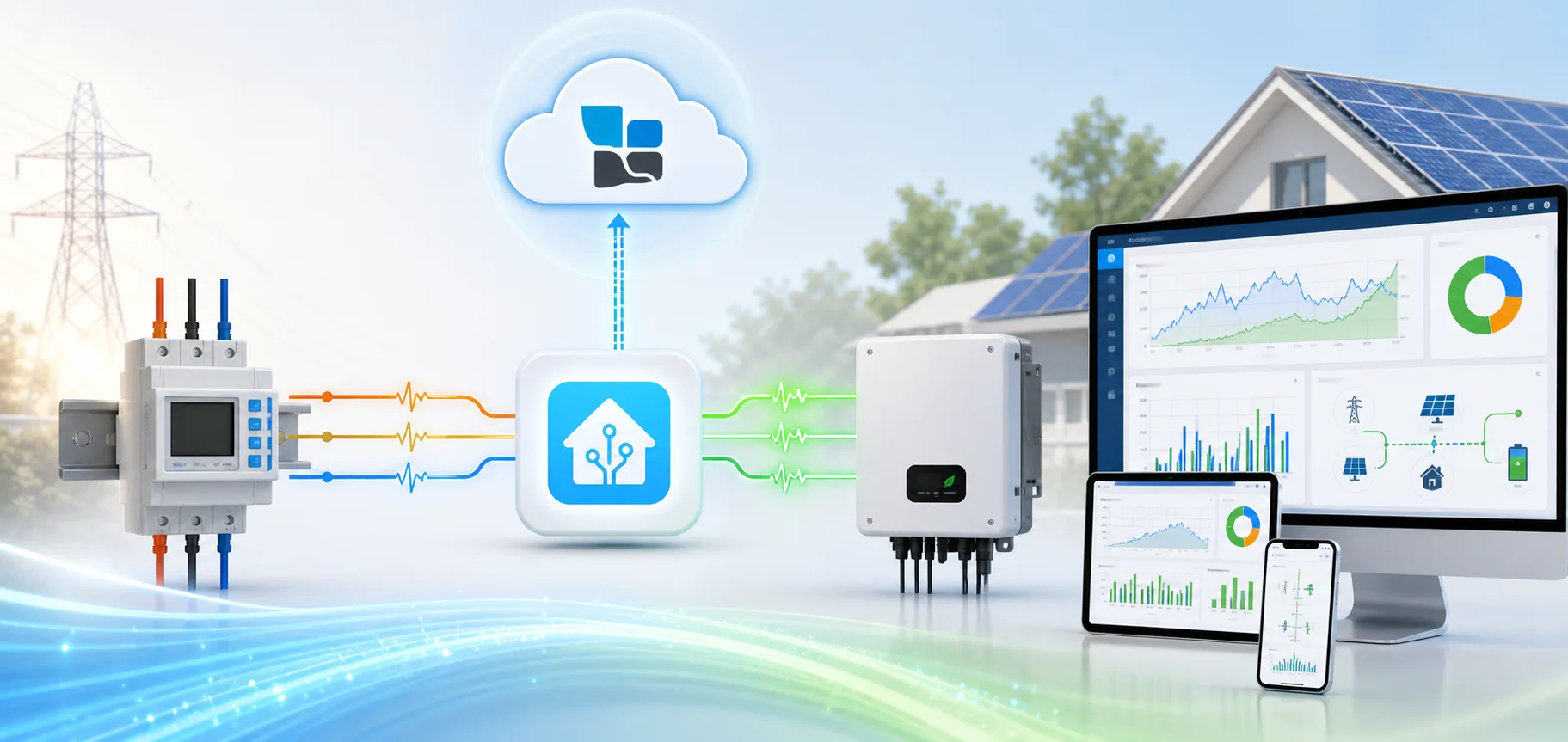
IAMMETER-Link로 Home Assistant 에너지 데이터를 클라우드로 전송
인버터, 전기 미터, 배터리 시스템 또는 기타 에너지 장치가 이미 Home Assistant에서 센서 엔티티를 제공하는 경우, IAMMETER-Link는 해당 값을 IAMMETER Virtual Meter에 업로드하여 클라우드 대시보드, 원격 액세스 및 에너지 분석을 가능하게 합니다.
이를 통해 Home Assistant는 호환성 브리지 역할을 합니다:
에너지 장치 → Home Assistant 엔티티 → IAMMETER-Link → Virtual Meter → IAMMETER Cloud
소스 장치가 IAMMETER 미터일 필요는 없습니다. Home Assistant가 이미 통합할 수 있는 모든 장치가 가능하며, 해당 엔티티가 유효하고 올바르게 스케일링된 에너지 측정값을 제공하는 경우에 한합니다.
IAMMETER-Link는 Home Assistant의 광범위한 장치 호환성과 IAMMETER Cloud의 에너지 및 태양광 모니터링 서비스를 결합하려는 경우에 유용합니다.
IAMMETER-Link가 하는 일과 하지 않는 일
IAMMETER-Link는 Home Assistant에서 선택한 엔티티를 읽고 해당 현재 값을 IAMMETER Virtual Meter에 업로드합니다.
다음과 같은 값을 매핑할 수 있습니다:
- 전압 (V);
- 전류 (A);
- 유효 전력 (W);
- 수입 에너지 (kWh);
- 수출 에너지 (kWh);
- 구성된 데이터 모델에서 지원되는 경우 배터리 충전 상태.
다음 작업은 하지 않습니다:
- HTTP, Modbus 또는 MQTT를 통해 IAMMETER 하드웨어 미터를 직접 읽지 않음;
- 관련 없는 전력 엔티티에서 누락된 에너지 측정값을 생성하지 않음;
- IAMMETER Cloud를 완전한 로컬 서비스로 전환하지 않음;
- 소스 장치에 대한 원래 Home Assistant 통합을 대체하지 않음.
IAMMETER 하드웨어 미터를 Home Assistant로 가져오려면 Home Assistant 에너지 미터 통합 가이드를 참조하세요. IAMMETER-Link는 반대 방향으로 데이터를 전송합니다.
Home Assistant를 통한 클라우드 에너지 모니터링이 유용한 경우
타사 인버터가 이미 Home Assistant에 있는 경우
많은 인버터가 이미 Home Assistant 통합을 통해 발전 전력 및 누적 에너지를 제공합니다. IAMMETER-Link는 해당 엔티티를 Virtual Meter에 매핑하여 데이터 전송 전용으로 두 번째 물리적 미터를 추가하지 않고도 인버터 데이터를 IAMMETER Cloud에서 볼 수 있도록 합니다.
계통 및 인버터 데이터가 서로 다른 통합에서 오는 경우
예를 들어:
- IAMMETER 미터는 계통 수입/수출을 모니터링합니다;
- 타사 인버터 통합은 Home Assistant에서 PV 발전을 제공합니다;
- IAMMETER-Link는 인버터 엔티티를 Virtual Meter로 업로드합니다;
- IAMMETER Cloud는 태양광 모니터링 워크플로에서 계통 측 및 인버터 측 데이터를 표시합니다.
이는 하나의 플랫폼이 모든 인버터 브랜드와 기본적으로 통신하지 못하는 경우에 특히 유용합니다.
원격 또는 다중 사이트 액세스가 필요한 경우
Home Assistant는 각 설치 현장에서 로컬 통합 허브로 유지되며, 선택한 에너지 측정값이 원격 대시보드 및 장기 분석을 위해 IAMMETER Cloud로 전송됩니다.
정확한 사이트 및 Virtual Meter 구조는 배포 전에 계획되어야 합니다. 여러 독립 시스템을 동일한 Virtual Meter 시리얼 번호에 매핑하지 마십시오.
요구 사항
설치 전에 다음 사항을 확인하십시오:
- 작동 중인 Home Assistant 설치;
- 필요한 측정값에 대한 안정적인 소스 엔티티;
- Home Assistant에서 IAMMETER Cloud로의 인터넷 액세스;
- IAMMETER Cloud 계정;
- IAMMETER Virtual Meter 시리얼 번호;
- 수동 사용자 정의 구성 요소 설치를 선택하지 않는 경우 HACS.
IAMMETER-Link 저장소:
릴리스 v1.1.1에는 최적화된 업로드 로직 및 충전 상태 처리가 포함되어 있습니다.
업로드 간격: Basic 및 Pro
업로드 간격은 IAMMETER Cloud 서비스 수준에 따라 다릅니다:
| Cloud 서비스 | 업로드 간격 |
|---|---|
| IAMMETER Basic | 300초 |
| IAMMETER Pro | 60초 |
IAMMETER-Link는 클라우드 보고 및 원격 모니터링을 위한 것이며, 초 단위 제어 루프용이 아닙니다. 빠른 자동화는 원래 로컬 엔티티를 사용하여 Home Assistant 내에서 유지하십시오.
예를 들어:
- 로컬 Modbus 또는 MQTT 전력 엔티티를 2~5초 자동화에 사용;
- 1분 또는 5분 클라우드 업데이트 및 분석에는 IAMMETER-Link 사용.
1단계: IAMMETER-Link 설치
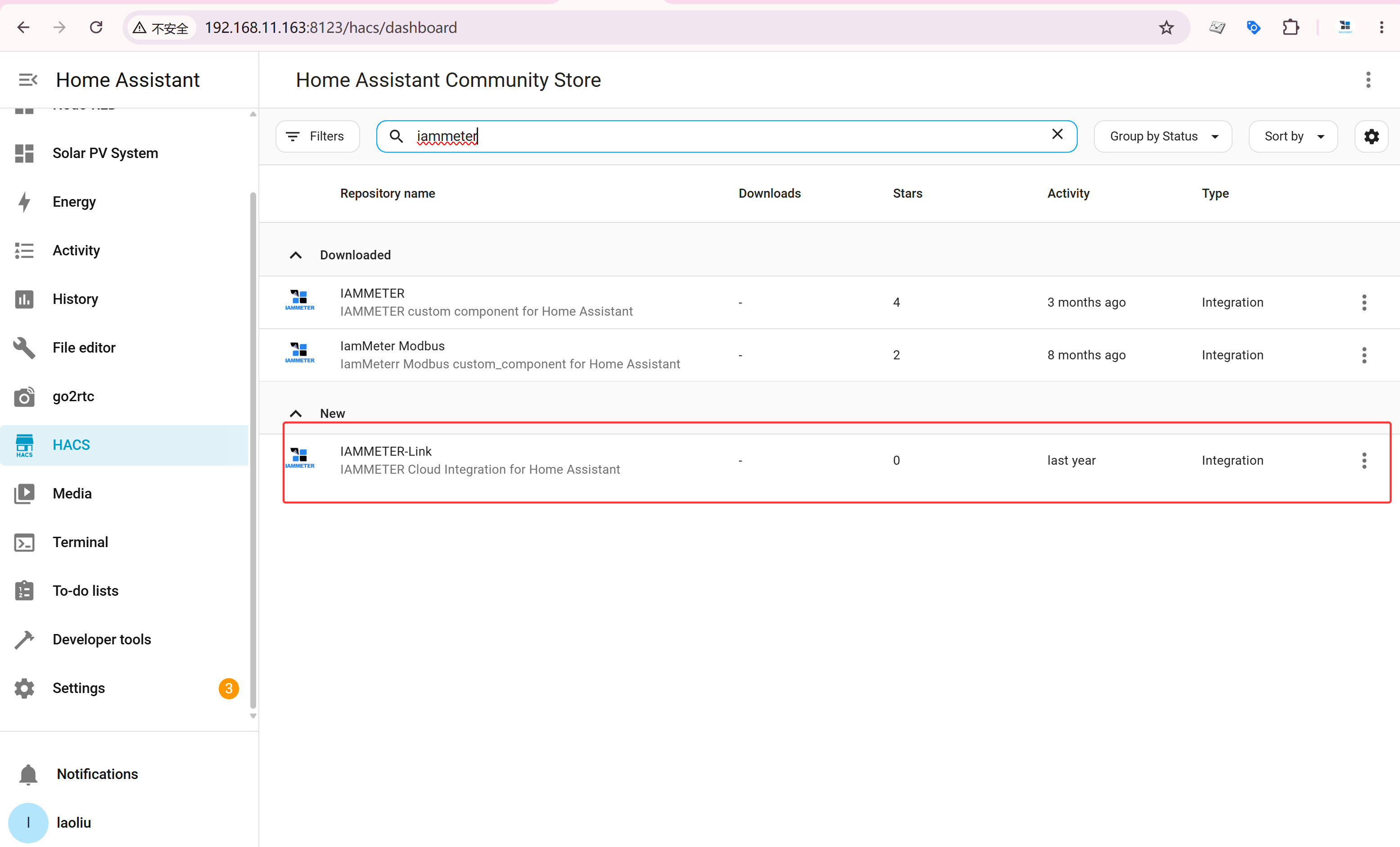
HACS로 설치
- HACS가 설치되어 있는지 확인하십시오.
- 아직 사용 가능하지 않은 경우 HACS 사용자 정의 저장소 아래에
https://github.com/lewei50/ha_iammeter_link를 Integration으로 추가하십시오. - IAMMETER-Link를 검색하여 설치하십시오.
- 필요한 경우 Home Assistant를 다시 시작하십시오.
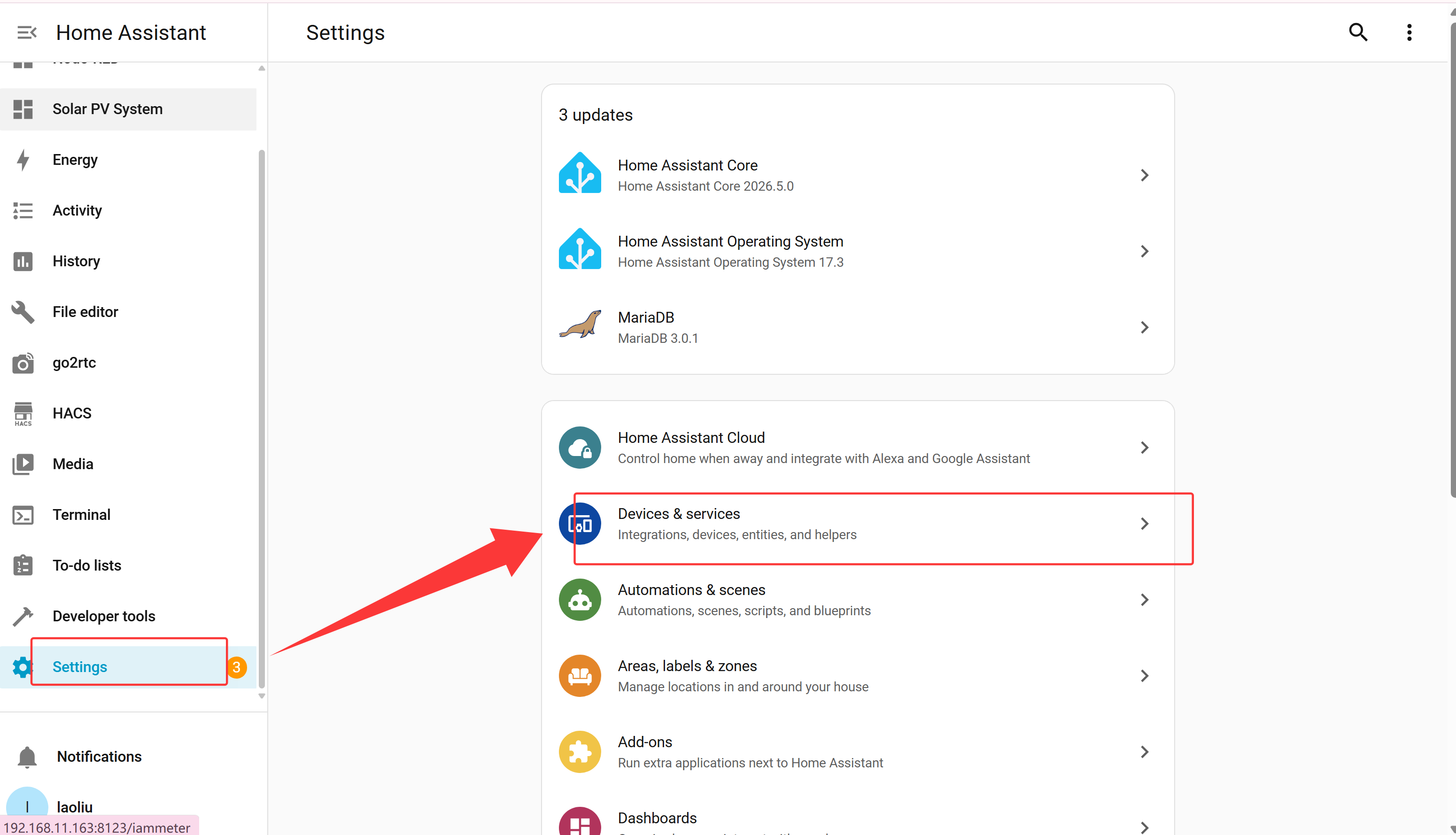
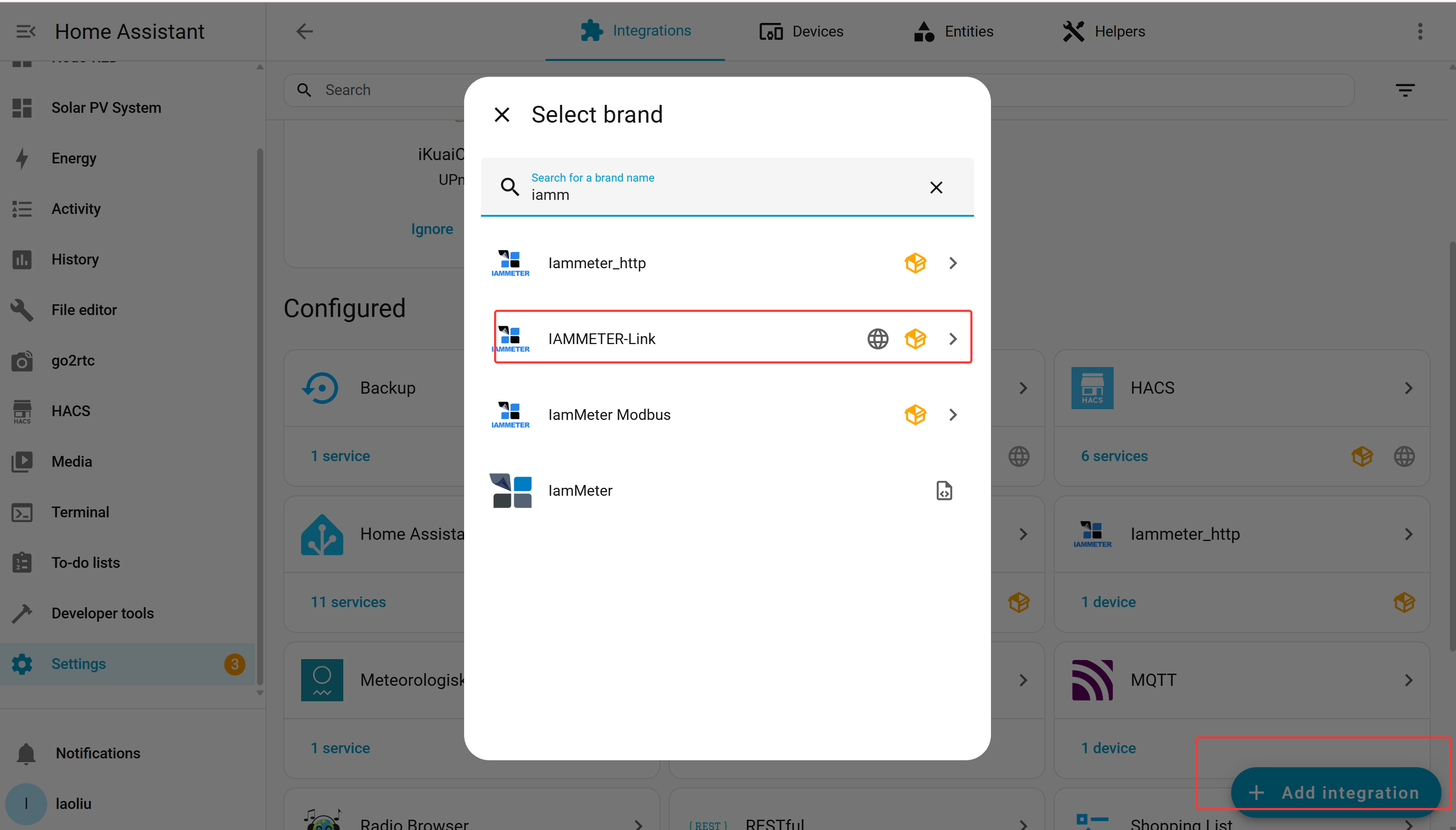
통합 추가
다음으로 이동하십시오:
Settings → Devices & services → Add integration
IAMMETER-Link를 검색하고 Config Flow를 시작하십시오.
2단계: 로그인 및 Virtual Meter 선택
설정 중에 IAMMETER Cloud 계정 정보를 입력하십시오. 계정이 없는 경우 구성 흐름에서 제공하는 등록 옵션을 따르십시오.
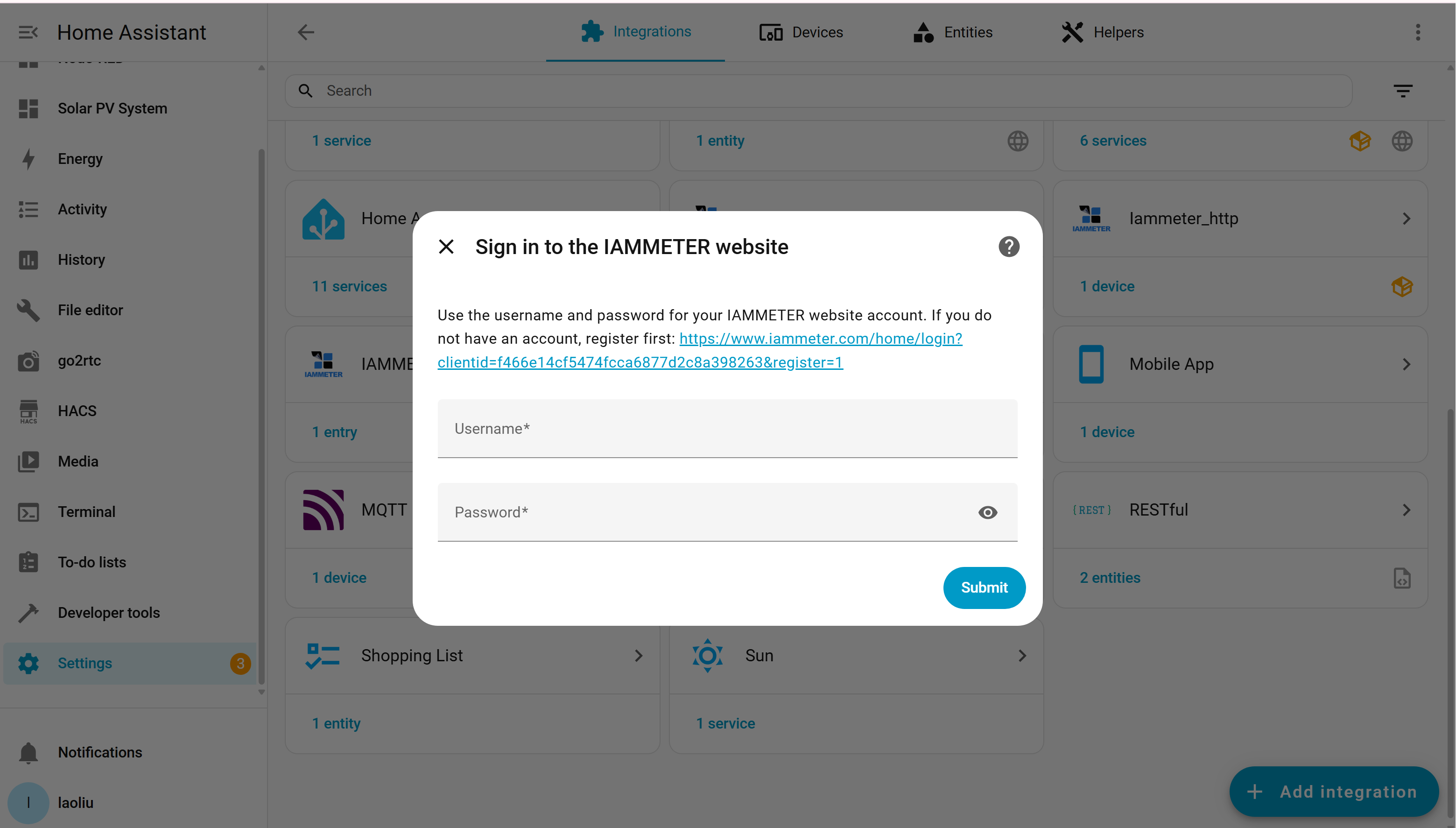
계정에 이미 사용 가능한 Virtual Meter가 있는 경우 해당 시리얼 번호를 선택하십시오. 그렇지 않은 경우 사용 가능한 IAMMETER Cloud 워크플로를 통해 적절한 Virtual Meter를 요청하거나 생성하십시오.
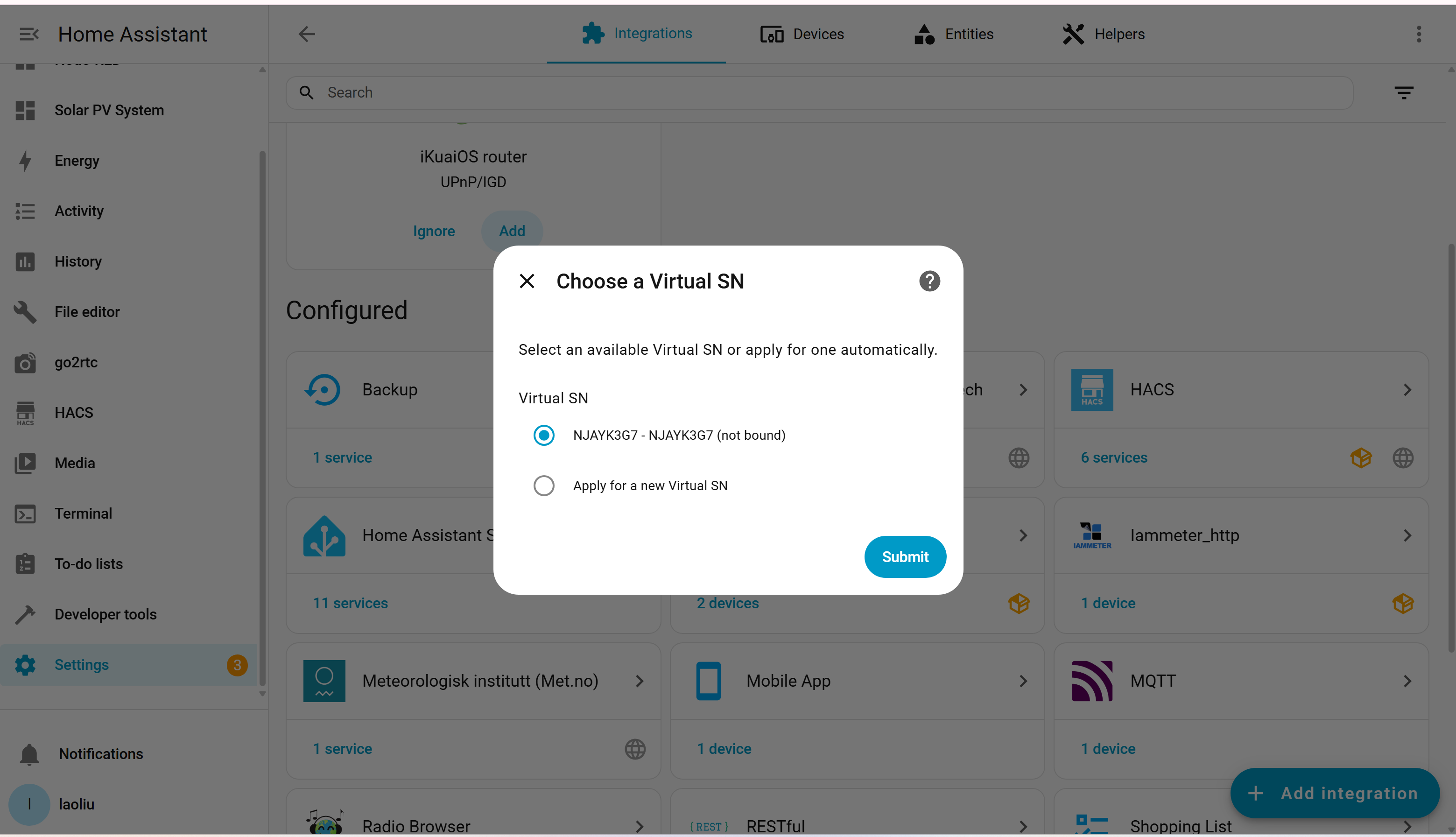
Virtual Meter 시리얼 번호를 이 데이터 스트림의 대상 식별자로 취급하십시오. 여러 업로드 클라이언트가 서로 다른 시스템을 동일한 Virtual Meter에 기록하도록 구성하지 마십시오.
3단계: 단상 또는 삼상 선택
소스 데이터와 일치하는 구조를 선택하십시오:
- 단상(Single Phase): 전압, 전류, 전력, 수입 kWh 및 수출 kWh의 한 그룹;
- 삼상(Three Phase): A, B, C 엔티티 매핑을 각각 별도로 구성.
삼상 데이터의 경우 각 상의 역할과 매핑을 신중하게 정의하십시오. IAMMETER Cloud는 업로드된 값을 표시하고 분석할 때 이 구조를 사용합니다.
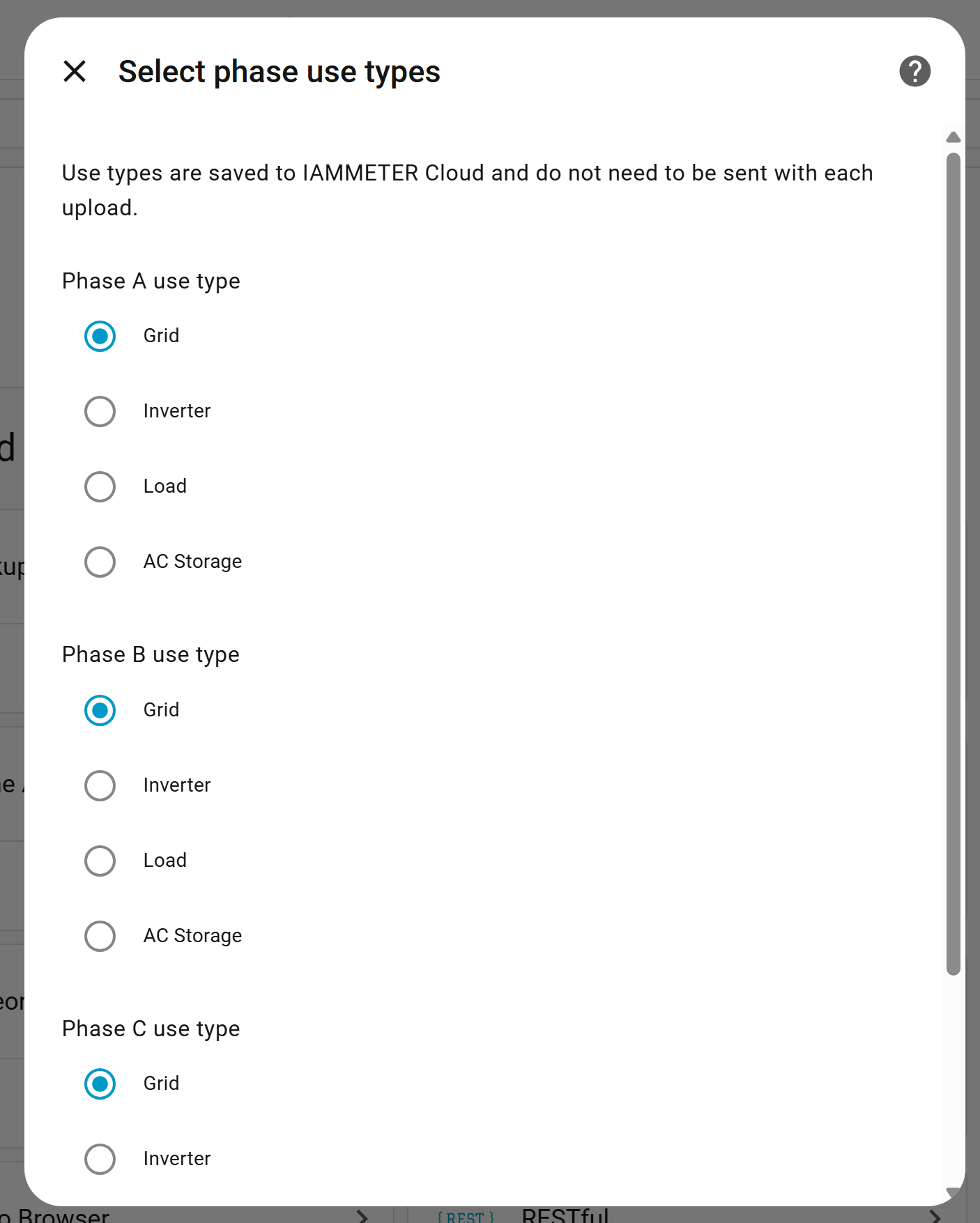
여러 Home Assistant 센서가 있다고 해서 단순히 삼상을 선택하지 마십시오. 엔티티는 해당 전기 상 또는 측정 채널을 나타내야 합니다.
4단계: Home Assistant 엔티티 매핑
IAMMETER-Link는 Home Assistant 엔티티 ID를 Virtual Meter 필드에 매핑합니다.
단상 매핑
| 대상 필드 | 필수 소스 단위 | 예시 엔티티 유형 |
|---|---|---|
| 전압(Voltage) | V | 전압 센서 |
| 전류(Current) | A | 전류 센서 |
| 유효 전력(Active power) | W | 전력 센서 |
| 수입 에너지(Imported energy) | kWh | 누적 수입 센서 |
| 수출 에너지(Exported energy) | kWh | 누적 수출 센서 |
삼상 매핑
동일한 필드를 A, B, C상에 대해 각각 별도로 매핑하십시오.
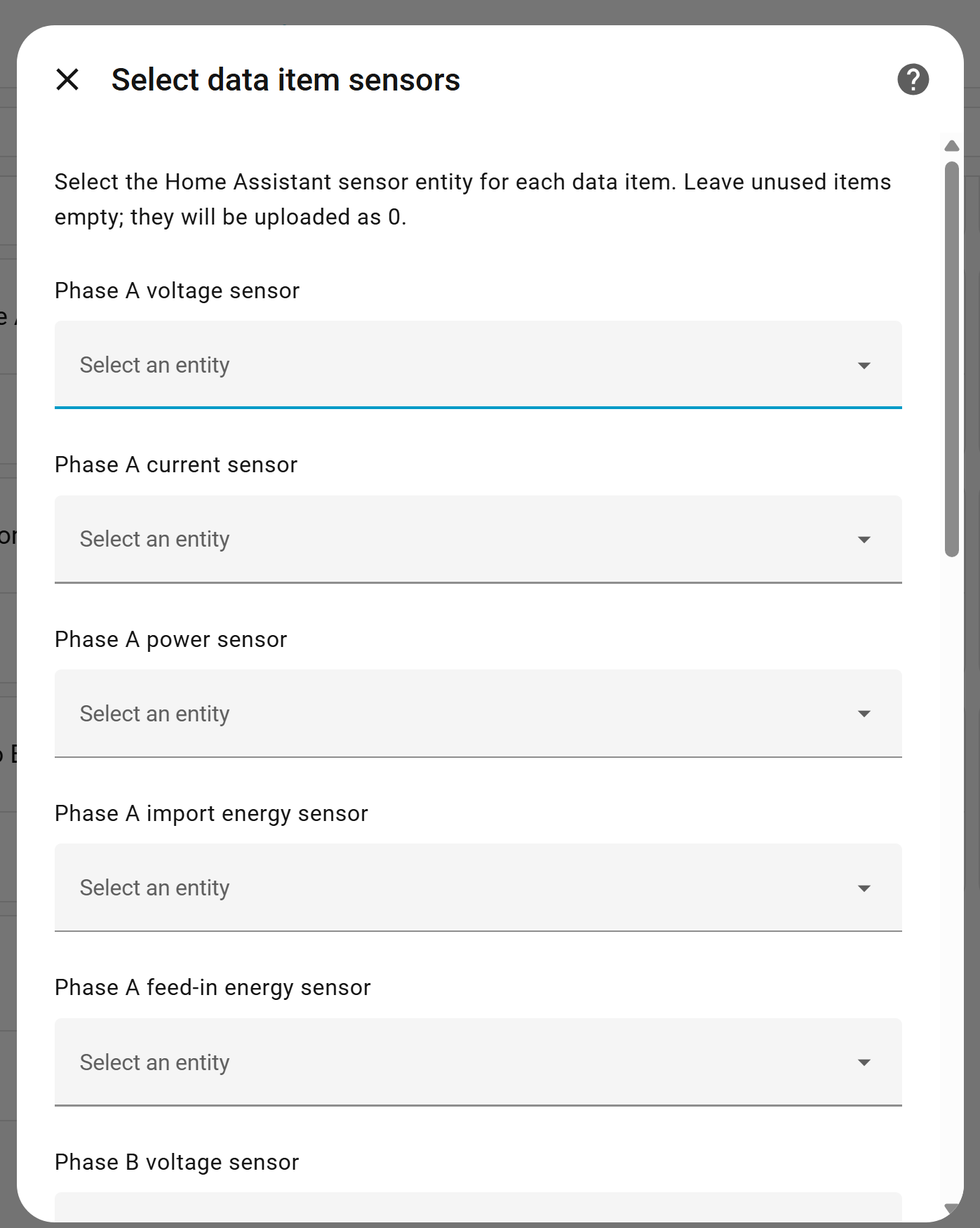
사용하지 않는 필드는 0으로 설정할 수 있습니다. 그러나 필드가 엔티티에 매핑되었지만 해당 엔티티를 런타임에 올바르게 읽을 수 없는 경우 업로드 프로세스가 중단될 수 있습니다. 안정적인 것으로 확인된 엔티티만 매핑하십시오.
매핑 전 모든 엔티티 검증
Home Assistant에서 Developer tools → States를 열고 다음을 확인하십시오:
- 엔티티가 존재하는지;
- 상태가 숫자인지;
- 단위가 올바른지;
- 값이 예상된 부호를 가지는지;
- Home Assistant 재시작 후에도 계속 사용 가능한지;
- 누적 에너지가 순시 전력처럼 동작하지 않는지.
전력은 와트(W) 단위여야 함
소스가 kW를 보고하는 경우, 매핑 전에 적절한 변환 센서를 생성하거나 올바르게 스케일링된 엔티티를 사용하십시오. 1,000을 곱하지 않고 kW 값을 W로 표시하지 마십시오.
에너지는 누적 kWh여야 함
수입 및 수출 필드는 일반적으로 누적 kWh 엔티티를 사용해야 합니다. 자정에 리셋되는 일일 에너지 센서는 총 누적 에너지와 의미가 다르며, 총 에너지로 처리될 경우 클라우드 분석을 왜곡할 수 있습니다.
수입/수출 방향 확인
서로 다른 통합은 import, consumption, feed-in, return, export, bought 또는 sold와 같은 용어를 사용합니다. 매핑하기 전에 각 엔티티가 어떤 방향을 나타내는지 확인하십시오.
사용 불가능한 측정값을 임의로 생성하지 마십시오
인버터 통합이 PV 발전을 제공하지만 계통 수입/수출을 제공하지 않는 경우, 사용 가능한 발전 필드를 적절한 Virtual Meter 역할에 매핑하십시오. 단순히 모든 필드를 채우기 위해 동일한 전력 엔티티를 발전과 계통 전력으로 재사용하지 마십시오.
5단계: IAMMETER Cloud에서 업로드된 데이터 확인
구성 완료 후, 해당 Basic 또는 Pro 업로드 간격만큼 기다린 다음 IAMMETER Cloud를 여십시오.
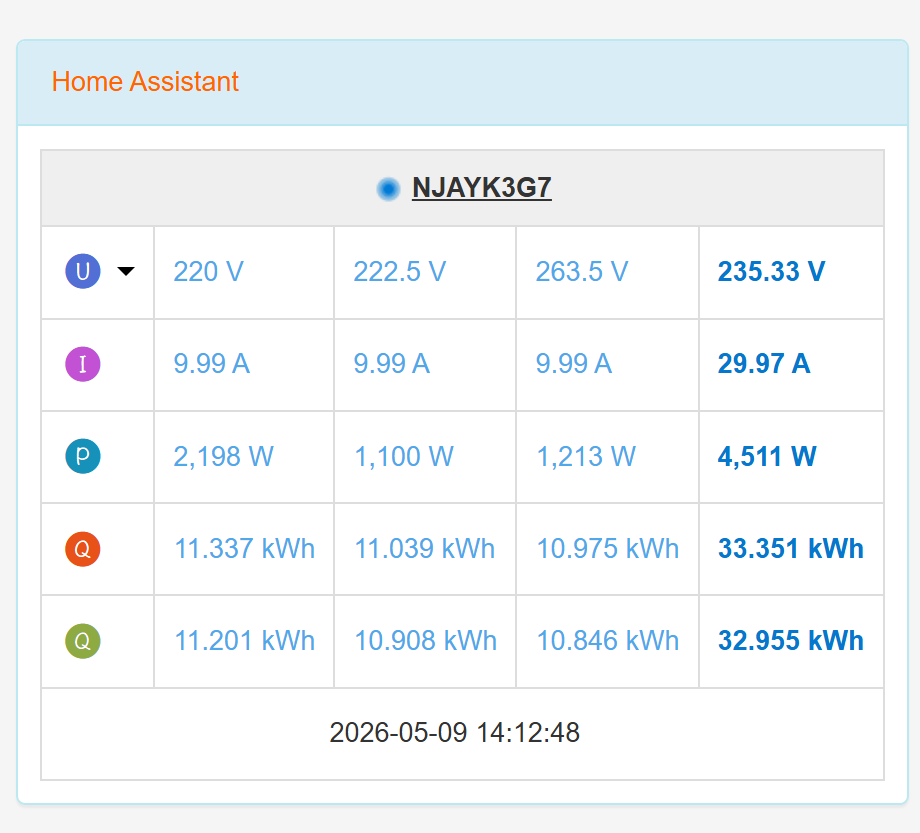
다음을 확인하십시오:
- Virtual Meter가 온라인 상태인지;
- 전압, 전류 및 전력이 그럴듯한 크기인지;
- 수입 및 수출이 반대로 되어 있지 않은지;
- A/B/C상이 예상된 순서로 나타나는지;
- 누적 에너지가 올바르게 증가하는지;
- 타임스탬프가 계속 업데이트되는지;
- 태양광 또는 부하 차트가 소스 Home Assistant 기록과 일치하는지.
보고서를 신뢰하기 전에 Home Assistant와 IAMMETER Cloud 간에 여러 타임스탬프를 비교하십시오.
태양광 모니터링 예시
설치 환경에 다음이 있다고 가정해 보겠습니다:
- 계통을 측정하는 IAMMETER 삼상 미터;
- 이미 Home Assistant에 통합된 삼상 인버터;
- 해당 인버터와 IAMMETER Cloud 간에 직접 지원되는 데이터 연결이 없는 경우.
IAMMETER-Link는 인버터의 Home Assistant 전력 및 에너지 엔티티를 삼상 Virtual Meter로 전송할 수 있습니다. 그러면 IAMMETER Cloud는 다음을 사용할 수 있습니다:
- 계통 상호 작용용 물리적 미터;
- 인버터 생산용 Virtual Meter;
- 더 넓은 태양광 모니터링 뷰에서 두 데이터 소스를 모두 활용.
관련 사용 사례는 IAMMETER 태양광 모니터링 솔루션 및 Home Assistant 태양광 모니터링을 참조하십시오.
문제 해결
설정 후 데이터가 나타나지 않는 경우
- Home Assistant에 인터넷 액세스가 있는지 확인하십시오.
- IAMMETER Cloud 계정 및 Virtual Meter 시리얼 번호를 확인하십시오.
- 전체 Basic 또는 Pro 업로드 간격만큼 기다리십시오.
- Home Assistant 로그에서 IAMMETER-Link 오류를 확인하십시오.
- 매핑된 모든 엔티티가 존재하고 숫자 값을 반환하는지 확인하십시오.
정상 작동 후 업로드가 중단되는 경우
unknown또는unavailable이 된 매핑된 엔티티를 찾으십시오.- 통합 업데이트가 엔티티 ID를 변경했는지 확인하십시오.
- 템플릿 센서가 여전히 숫자를 생성하는지 확인하십시오.
- 인증 및 네트워크 오류를 검토하십시오.
- 최신 IAMMETER-Link 릴리스로 업데이트하십시오.
값이 1,000배 너무 크거나 작은 경우
- W 대 kW를 확인하십시오.
- kWh 대 Wh를 확인하십시오.
- Home Assistant에서 적용된 템플릿 변환을 확인하십시오.
- 소스 계량 시스템의 외부 CT 비율을 확인하십시오.
수입 및 수출이 반대인 경우
- 소스 통합의 명명 규칙을 확인하십시오.
- 사이트가 명확하게 계통에서 수입하거나 계통으로 수출할 때 값을 비교하십시오.
- Cloud 보고서에서 보정하지 말고 엔티티 매핑을 수정하십시오.
삼상 차트가 잘못 보이는 경우
- A/B/C 매핑 및 상 역할을 확인하십시오.
- 각 엔티티가 의도된 상에 속하는지 확인하십시오.
- 총 전력과 상별 필드를 혼합하지 마십시오.
로컬 제어와 클라우드 보고는 분리되어야 함
IAMMETER-Link는 Home Assistant, 인터넷 액세스 및 IAMMETER Cloud에 의존합니다. 안전 중요 또는 초 단위 자동화의 피드백 경로로 사용해서는 안 됩니다.
로컬 Home Assistant 엔티티는 다음에 사용하십시오:
- 릴레이 제어;
- 태양광 잉여 전환;
- EV 충전 결정;
- 즉각적인 대응이 필요한 알람.
IAMMETER-Link 및 IAMMETER Cloud는 다음에 사용하십시오:
- 원격 가시성;
- 장기 대시보드;
- 전기 비용 및 에너지 분석;
- 선택한 에너지 소스 결합;
- 다중 사이트 운영 검토.
관련 가이드
- IAMMETER-Link GitHub 저장소
- IAMMETER-Link v1.1.1
- IAMMETER Virtual Meter
- IAMMETER Cloud
- Home Assistant 에너지 미터 통합 비교
- Home Assistant 통합 매트릭스
업데이트: 2026년 7월 22일.



