Thingsboard에서 WiFi 에너지 미터 사용하기
이 튜토리얼에 대해 질문이 있으시면 https://imeter.club/topic/462 에서 의견을 알려주십시오.
IAMMETER WiFi 에너지 미터 구성
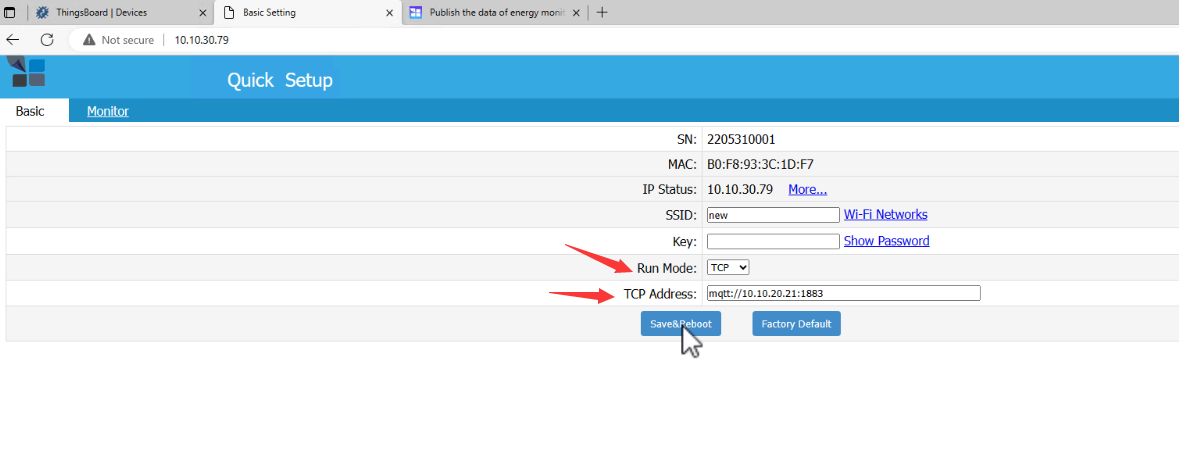
WiFi 에너지 미터의 로컬 IP에 접속하십시오.
실행 모드 및 주소
- 실행 모드: TCP
- TCP 주소: mqtt://10.10.20.21:1883 (이 IP는 ThingsBoard MQTT 브로커의 IP입니다)
그런 다음 Save&Reboot를 클릭하십시오.
MQTT의 사용자 및 비밀번호 설정
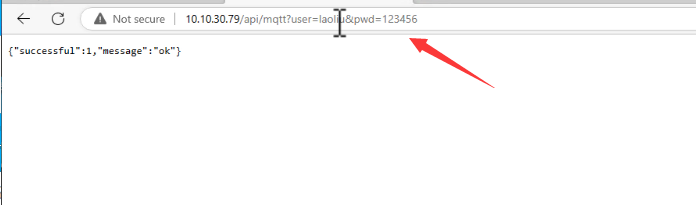
IAMMETER 제품은 MQTT를 지원합니다. API를 통해 MQTT의 사용자와 비밀번호를 설정할 수 있습니다.
자세한 내용: 에너지 모니터 데이터를 MQTT 서버에 게시
이제 아래와 같이 MQTT 자격 증명(사용자/비밀번호)을 설정하겠습니다. 사용자: laoliu 비밀번호: 123456
API: [에너지 미터의 로컬 IP]/api/mqtt?user=laoliu&pwd=123456
참고 사항:
- IP는 WiFi 에너지 미터의 로컬 IP입니다.
- 이 자격 증명(laoliu, 123456)은 다음 장에서 Thingsboard 설정에 사용됩니다.
Thingsboard
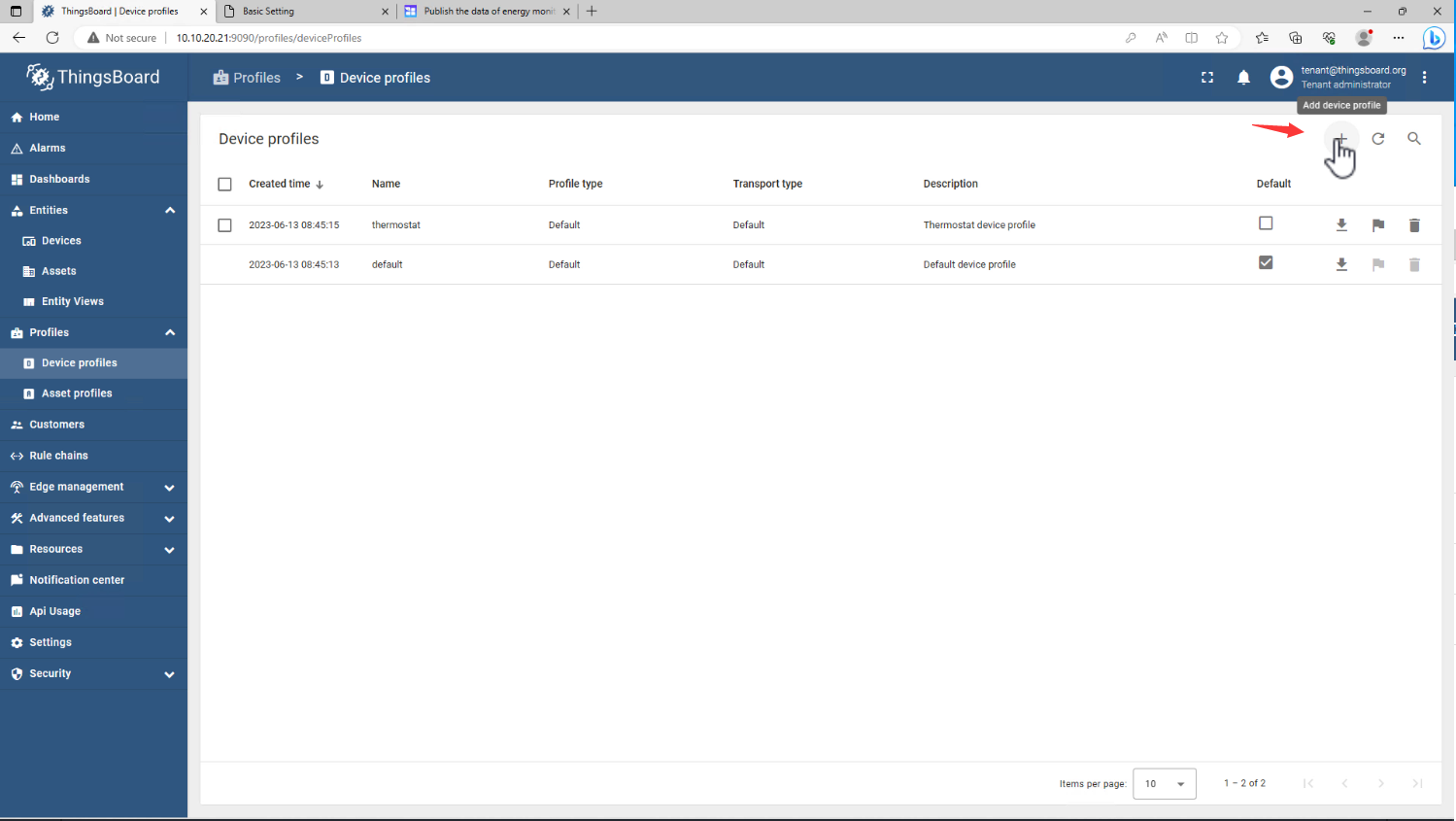
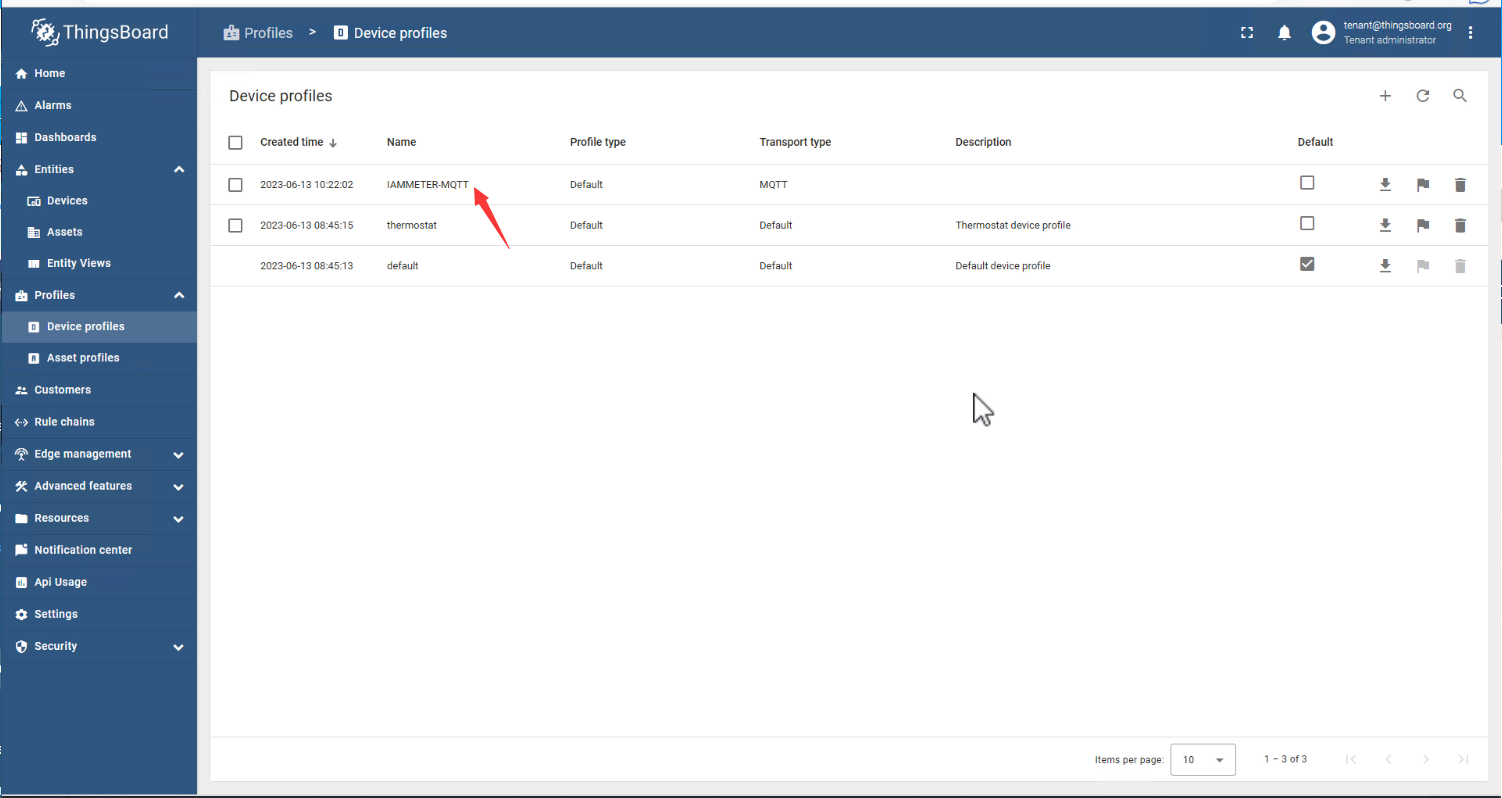
Profiles → Device profiles
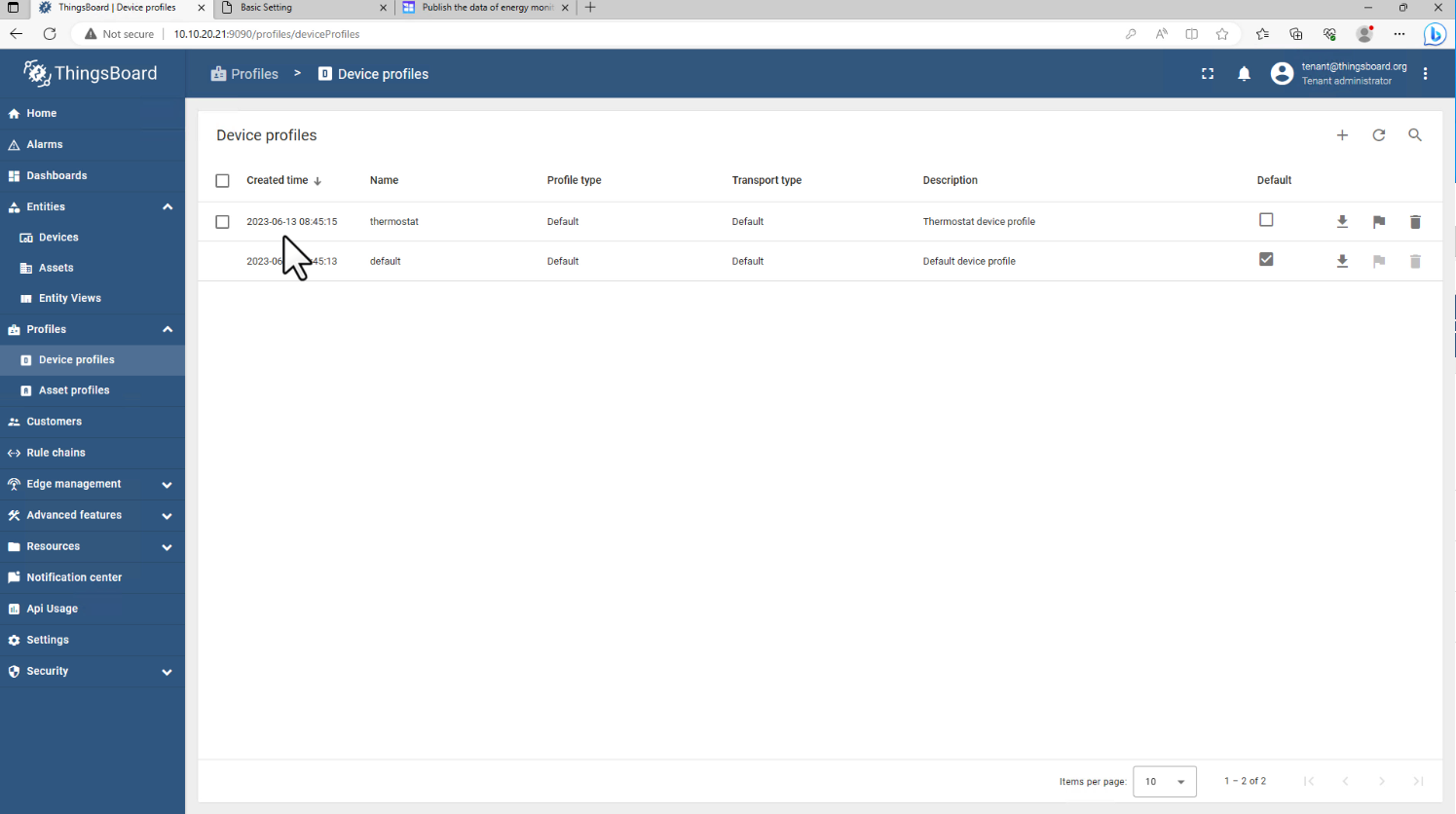
"+" 추가
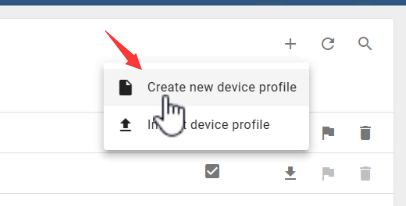
새 장치 프로필 생성
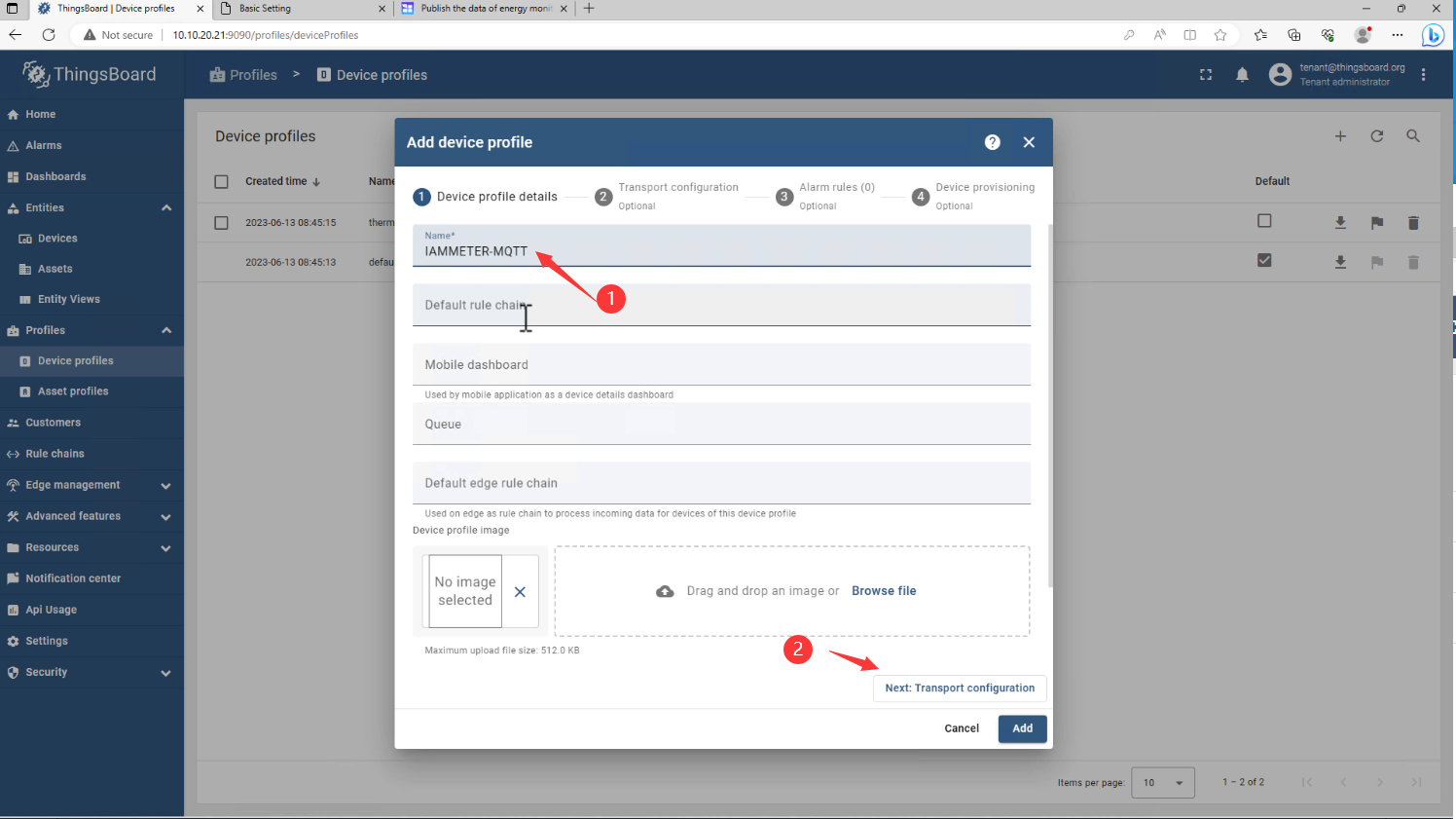
이름: IAMMETER-MQTT
Next 클릭
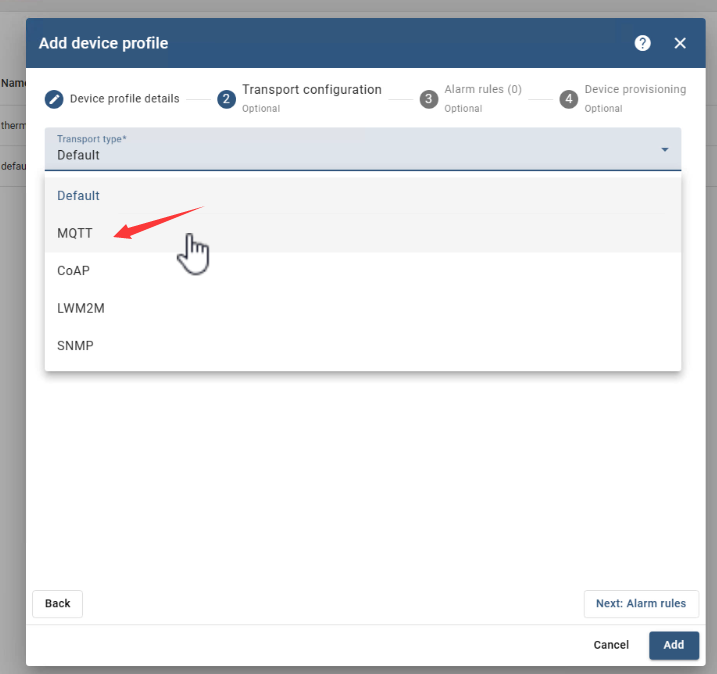
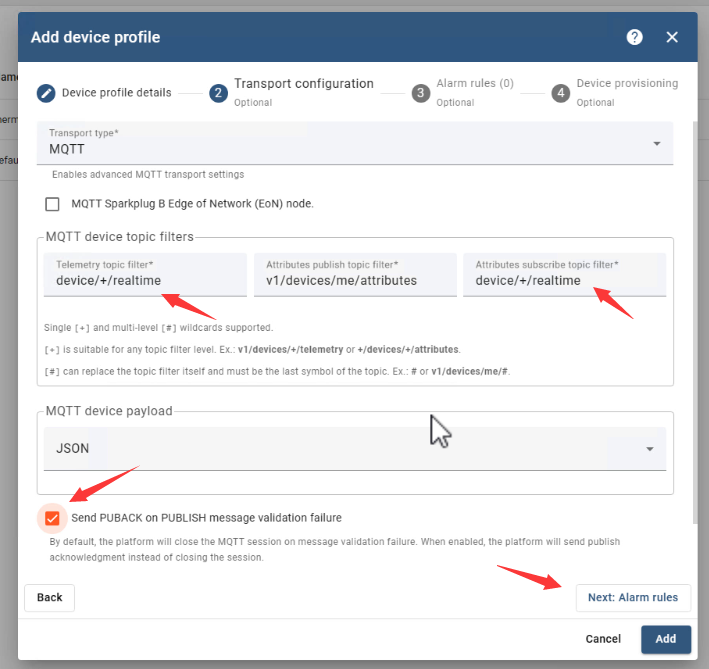
전송 유형*을 MQTT로 변경
텔레메트리 주제 필터를 "device/+/realtime"으로 변경하고, 속성 구독 주제 필터도 동일하게 변경하십시오.
여기에서 IAMMETER 주제를 확인할 수 있습니다: 에너지 모니터 데이터를 MQTT 서버에 게시 (iammeter.com)
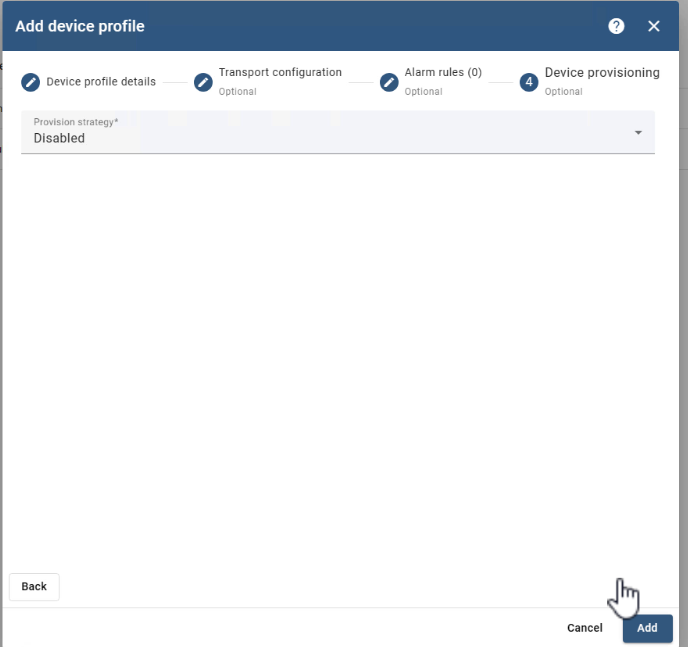
그런 다음 Next, Next, Add를 클릭하십시오.
장치 자격 증명(클라이언트 ID, 사용자, 비밀번호)
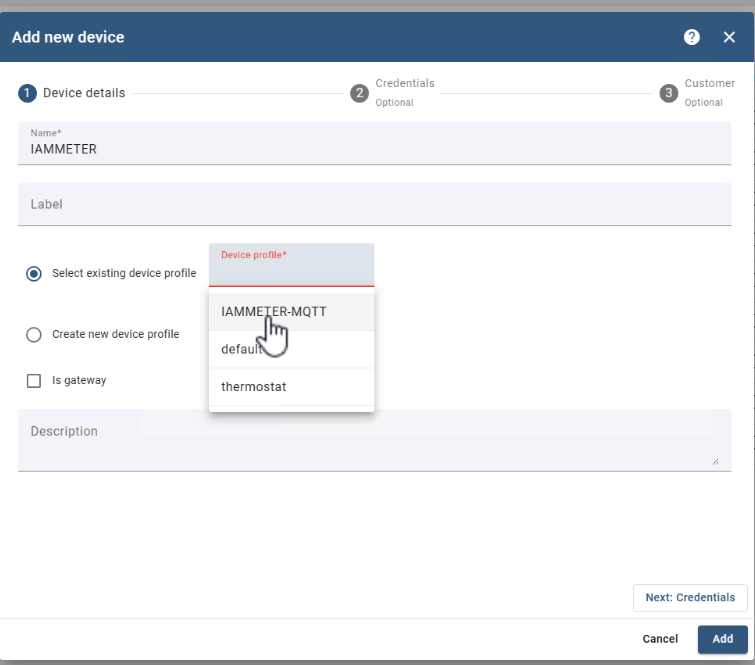
새 장치 추가
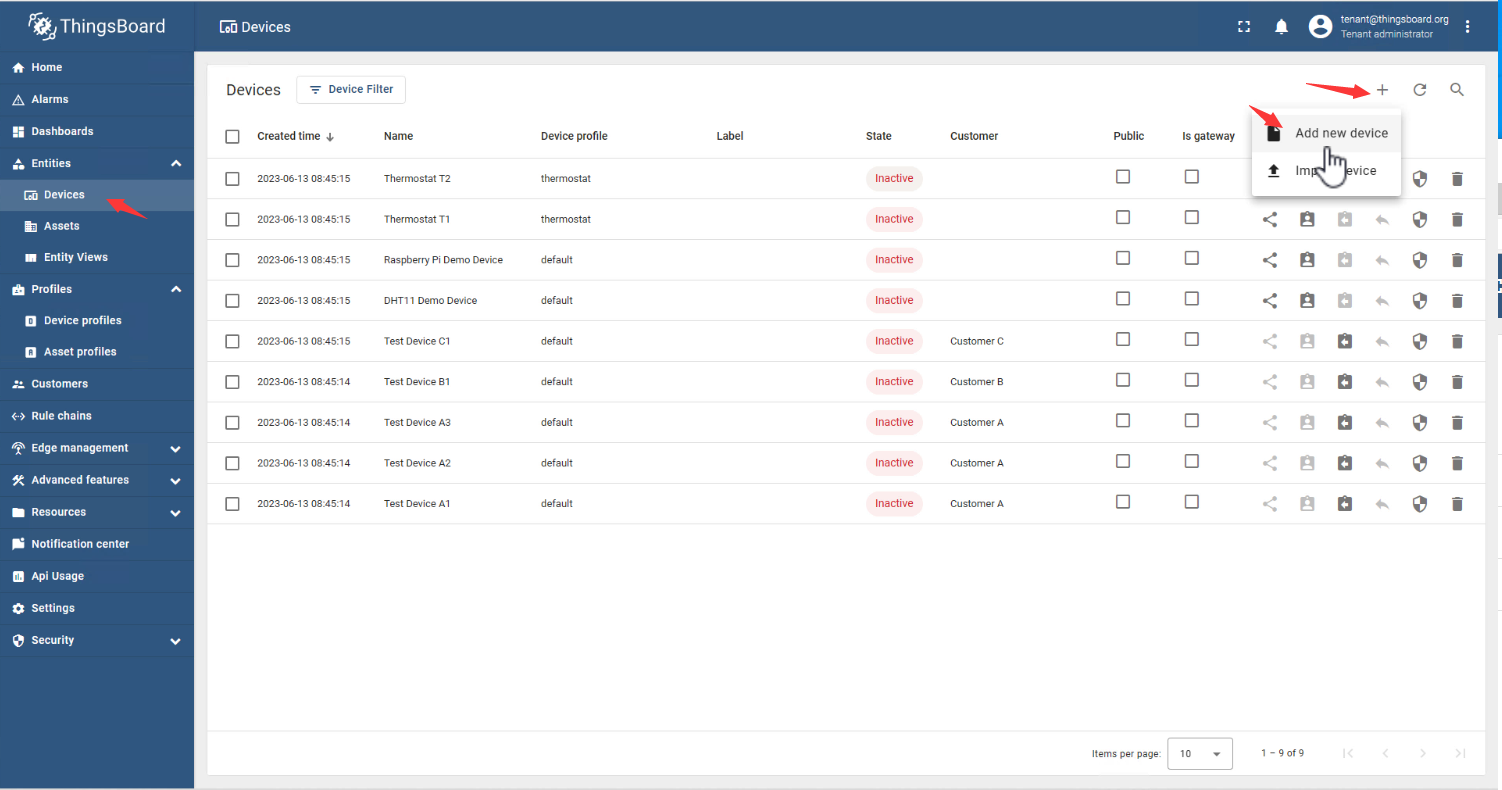
이름: IAMMETER
기존 장치 프로필 선택: IAMMETER-MQTT
Next 클릭
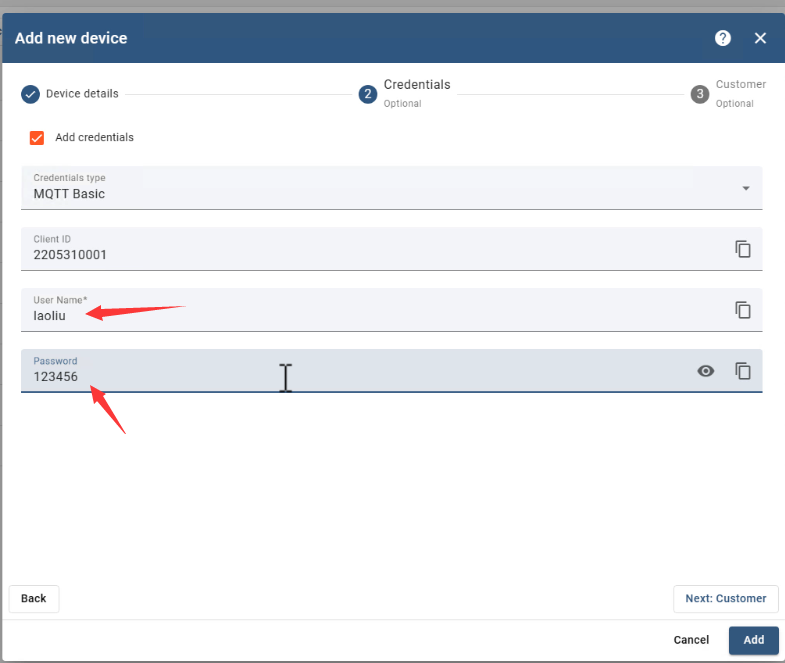
Add credentials 선택
자격 증명 유형: MQTT Basic
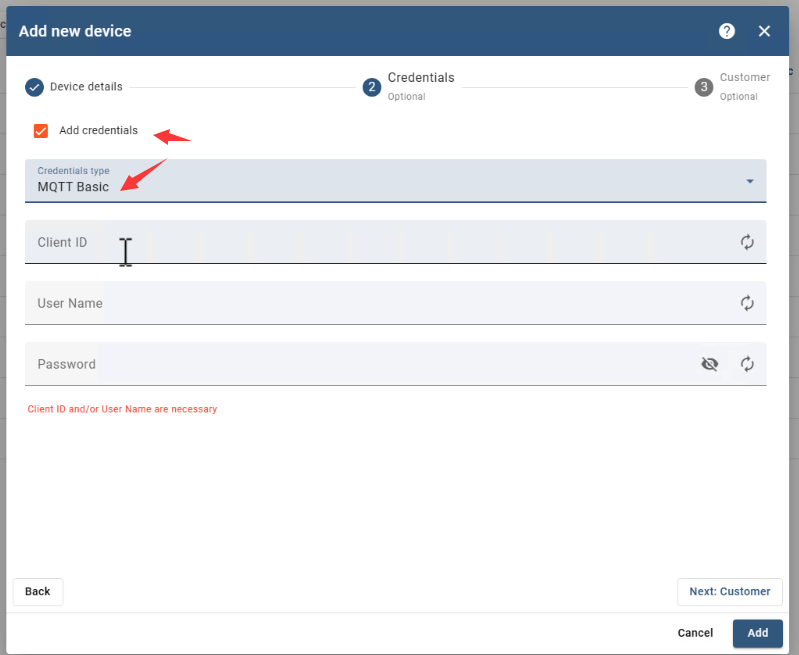
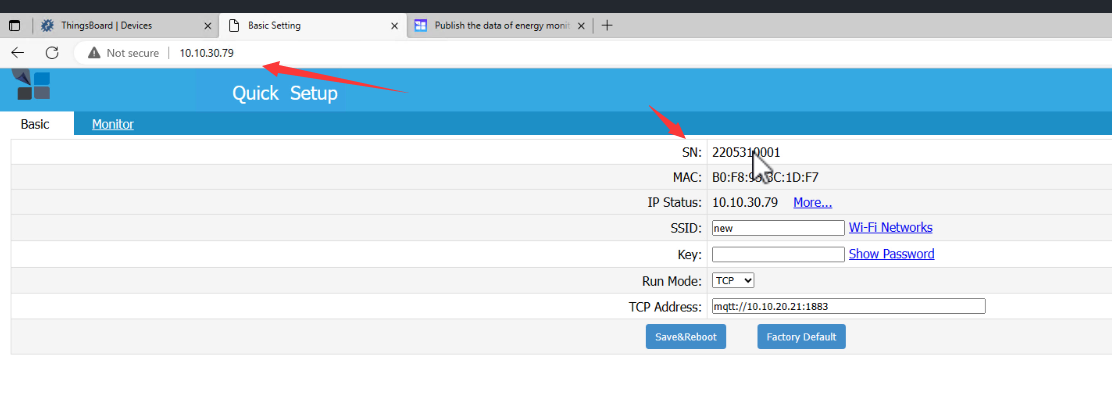
클라이언트 ID
WiFi 에너지 미터의 SN을 MQTT의 클라이언트 ID로 사용하십시오.
SN을 클라이언트 ID에 붙여넣기
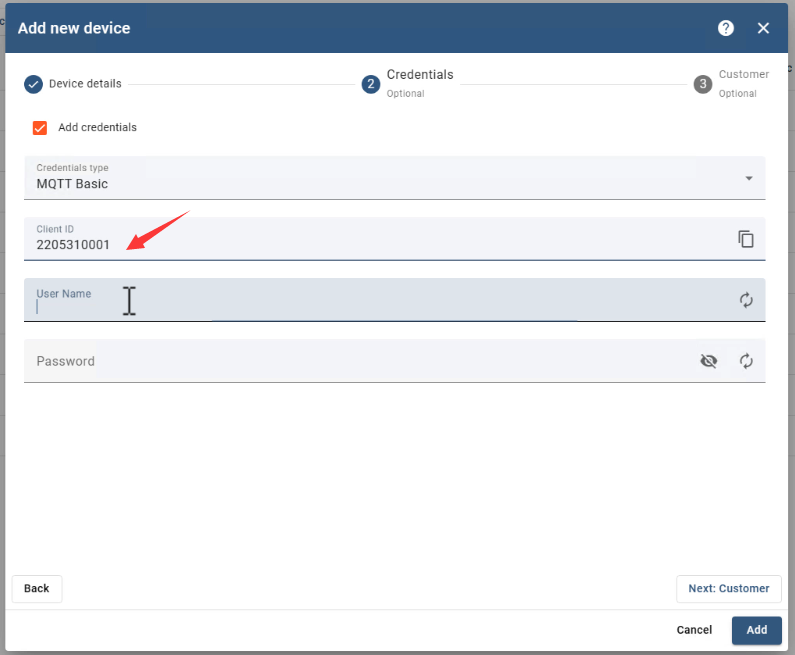
사용자 이름 및 비밀번호
에너지 미터에서 설정한 인증 정보(laoliu/123456)를 사용하십시오(첫 번째 장 참조).
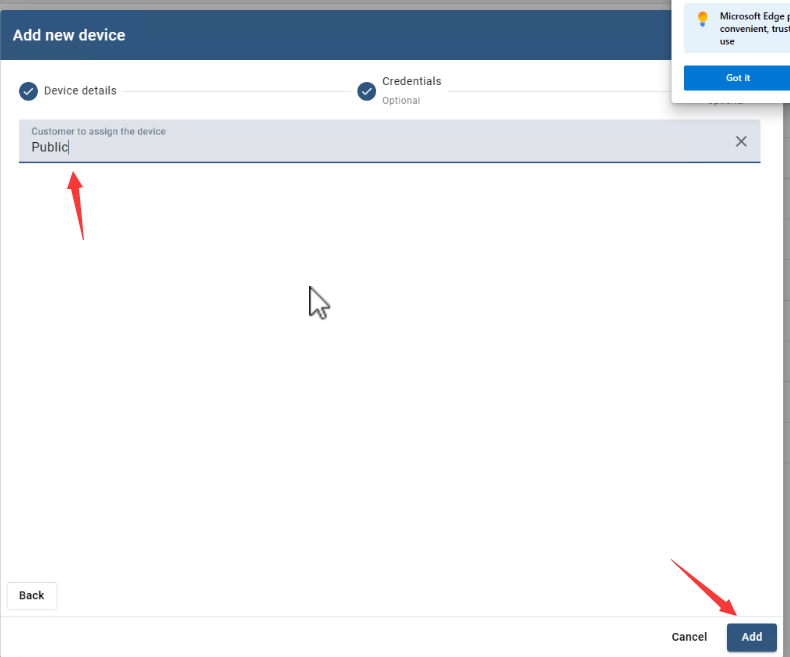
Next: Public 선택
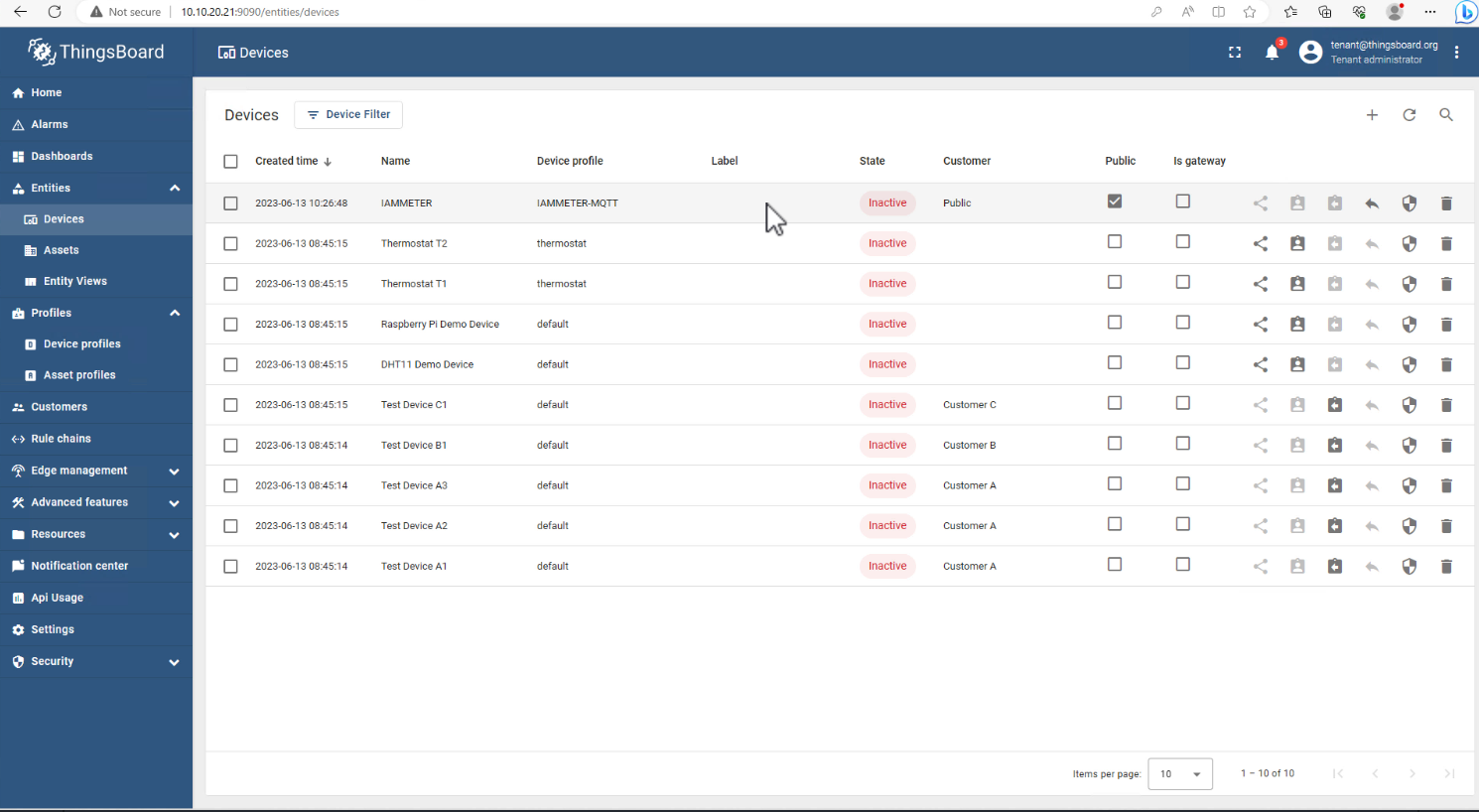
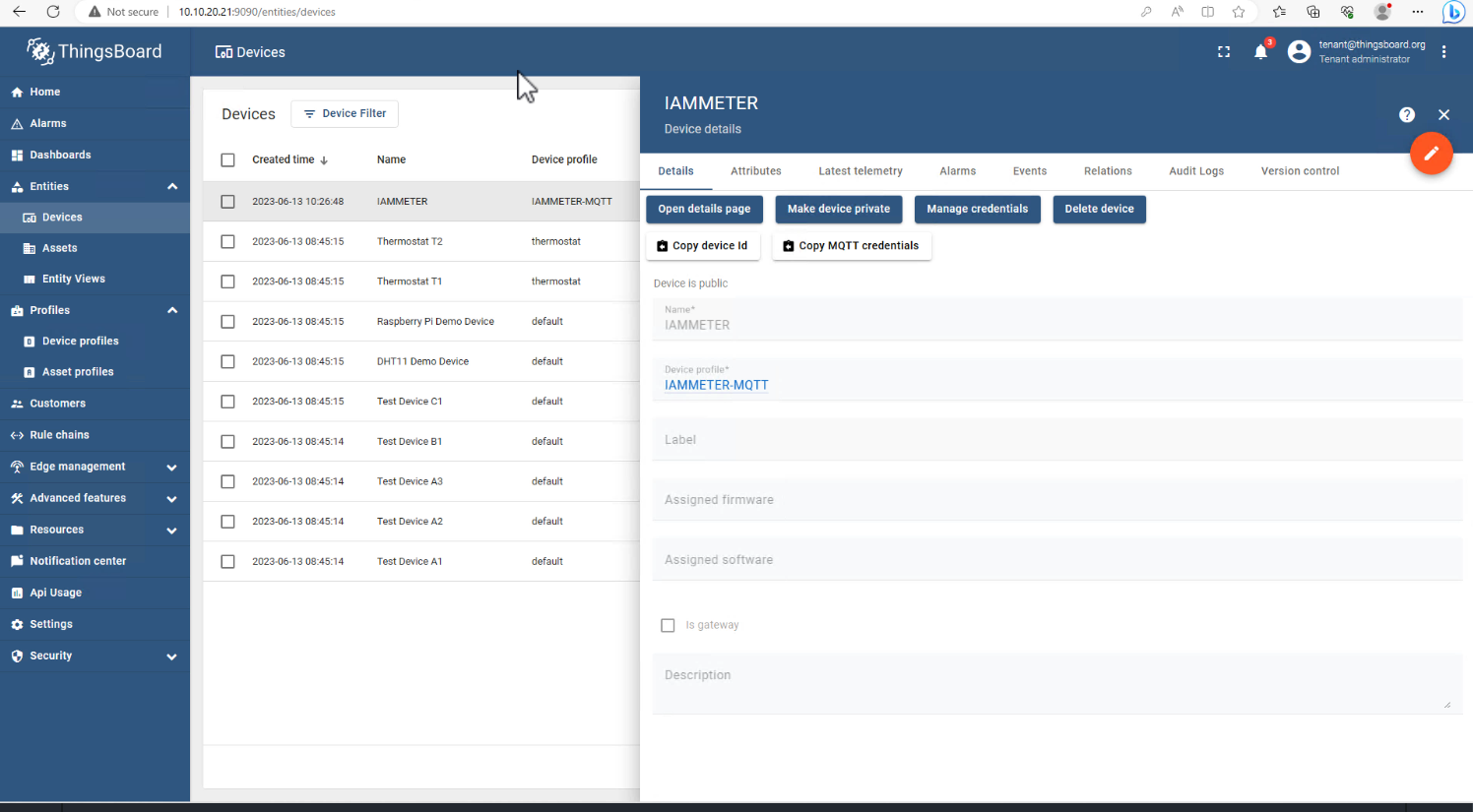
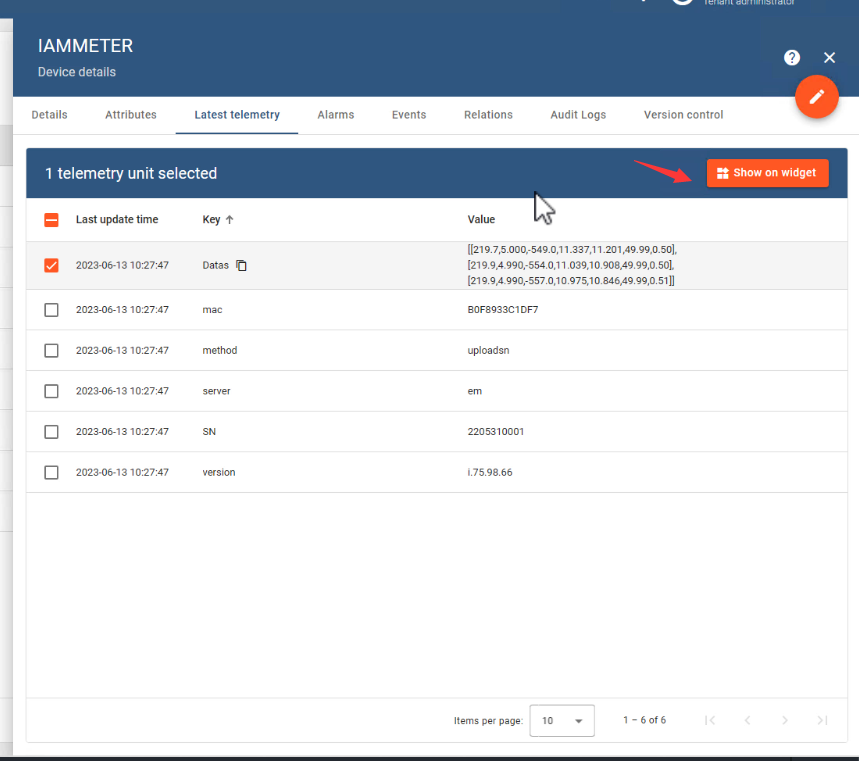
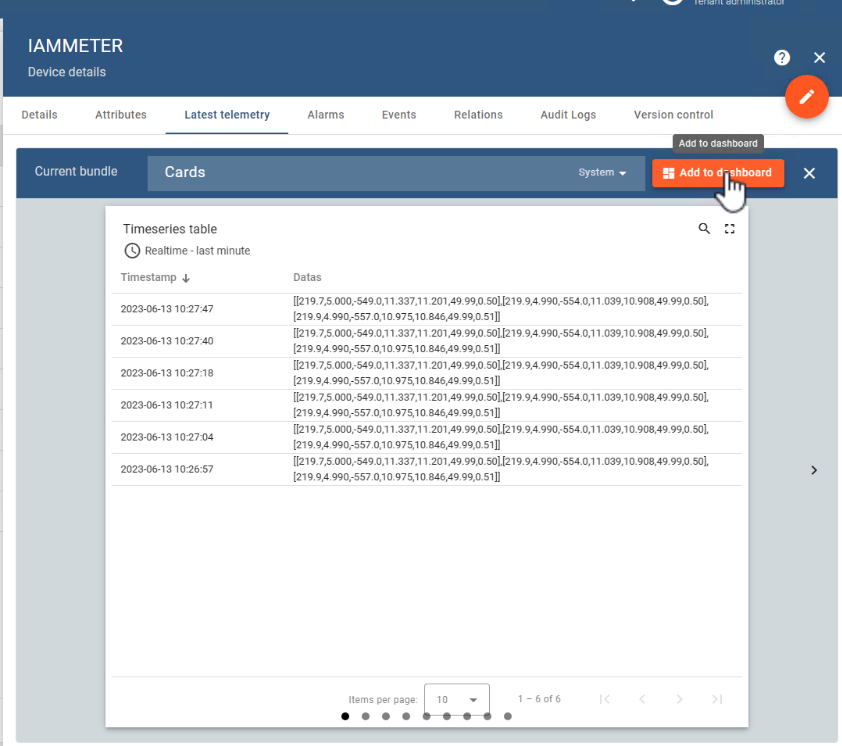
에너지 미터에서 게시된 실시간 데이터 보기
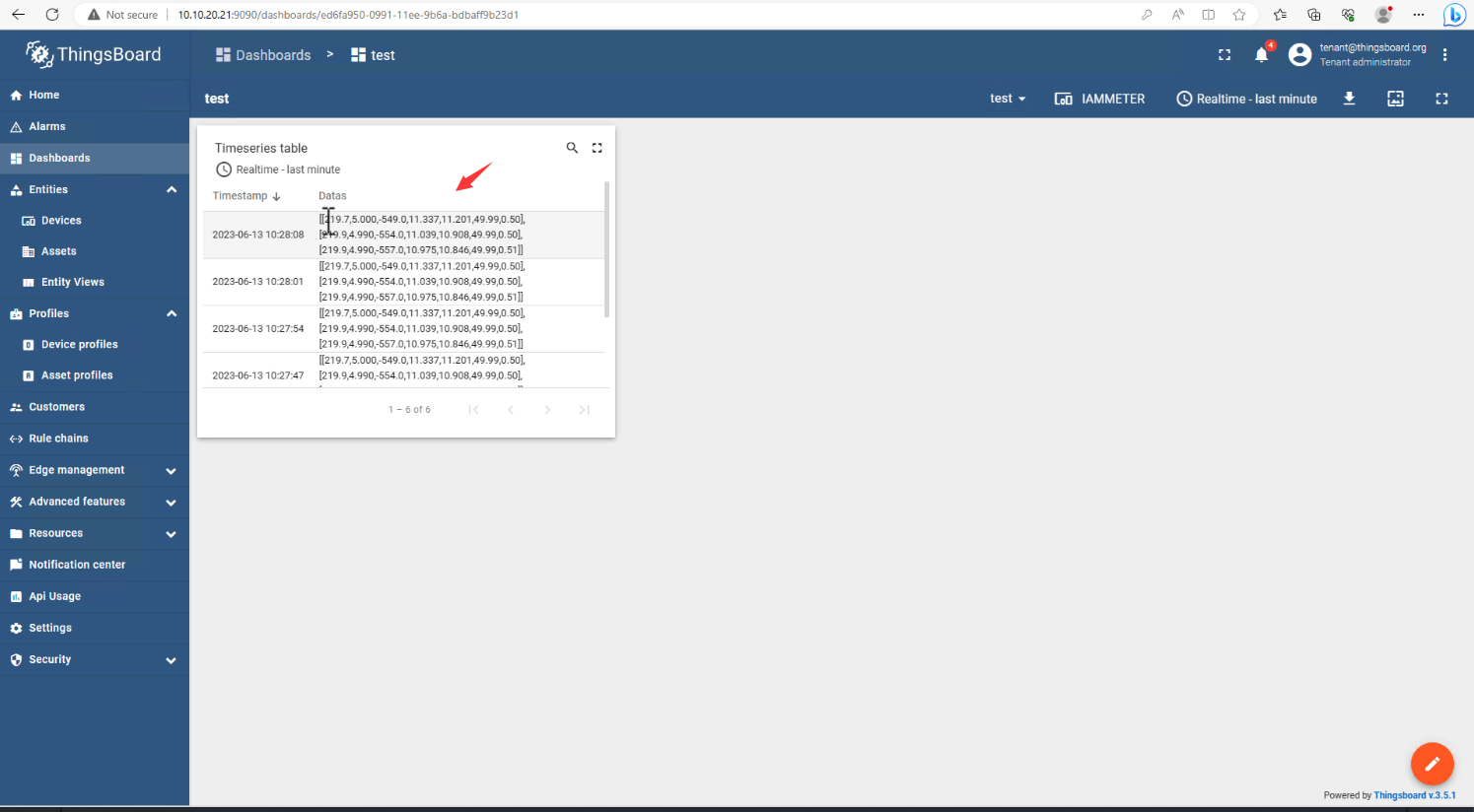
수신 데이터는 여기에 표시됩니다.
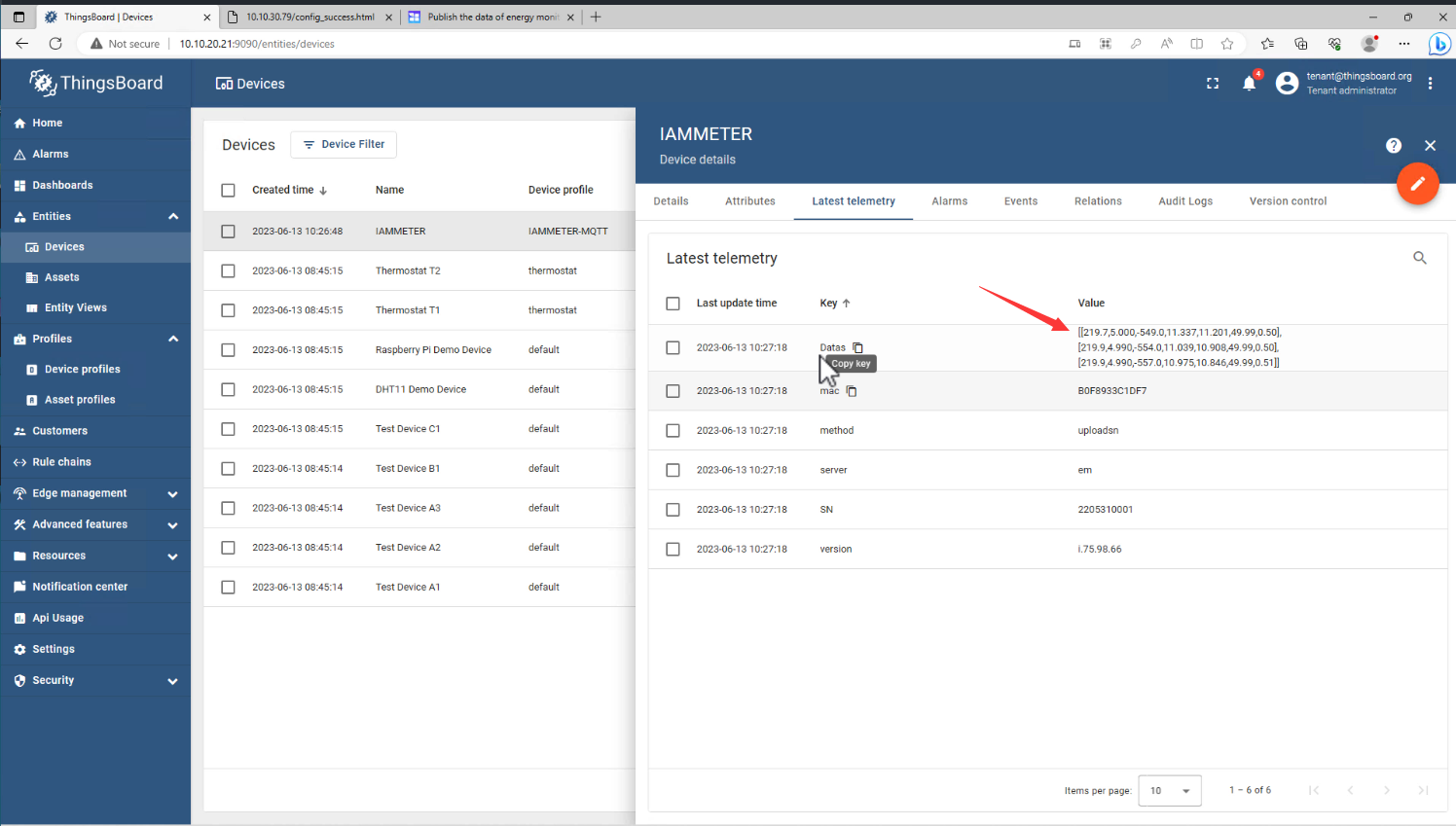
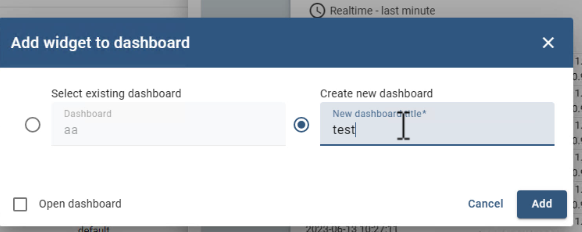
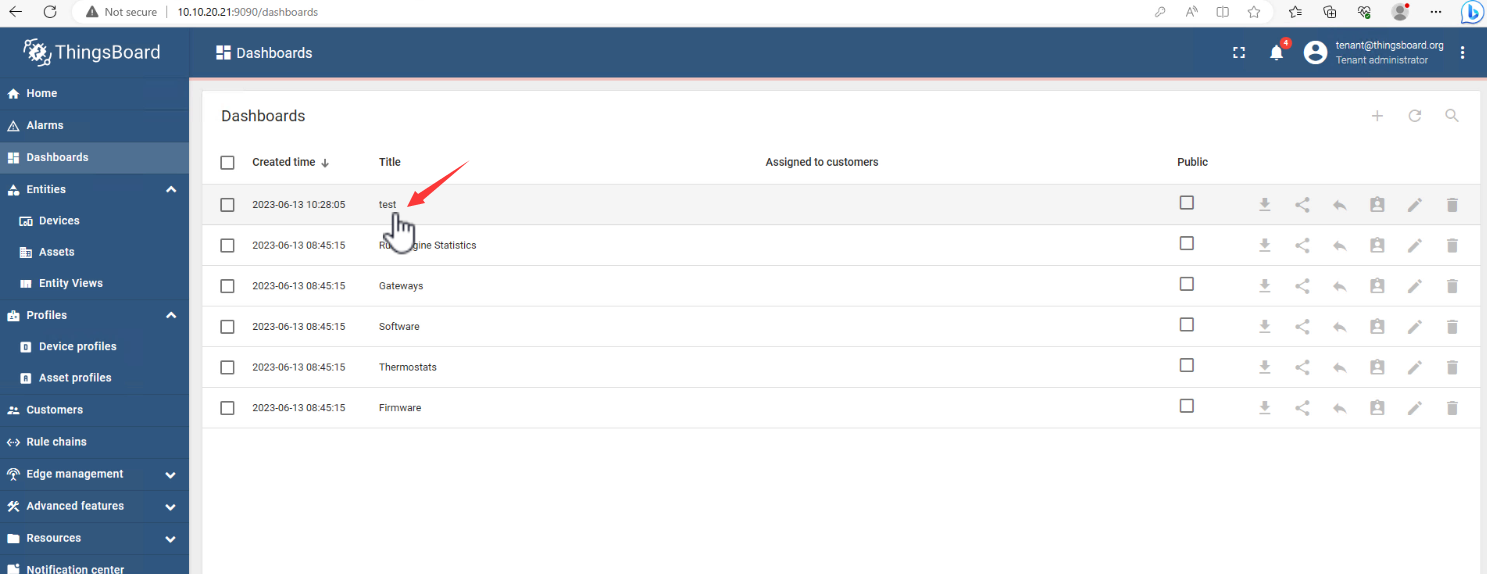
또는 위젯에 표시할 수 있습니다.