영업 종료 후에도 전력이 계속 사용되고 있나요? IAMMETER로 시간별 에너지 사용량을 추적하고 알림을 설정하세요
이 글은 직접 따라 해 보는 실습 안내입니다: 영업 종료 후의 전력 사용을 찾아내고, 원인을 조사하고, 유용한 알림을 설정하는 방법.
예시로 든 작업장이나 사무실은 09:00에 업무를 시작하고 18:00에 마치며 19:00에 청소와 마감을 끝냅니다. 이것은 가상의 일정이므로 실제 운영 시간을 사용하세요.
스크린샷은 IAMMETER 문서에서 가져온 것으로, 각 기능을 어디에서 찾을 수 있는지 보여 줍니다. 화면에 나오는 사이트, 날짜, 값은 이 예시 사업체의 실측값이 아닙니다. 구버전 인터페이스는 사용 중인 계정과 조금 다르게 보일 수 있습니다. 이미지를 클릭하면 원본 크기로 열립니다.
이 가이드의 내용
- 무엇을 측정하고 있는지 확인하기
- 영업 종료 후 비정상적으로 높은 소비량 찾기
- 영업시간 외 소비량을 따로 측정하기
- 영업시간 외 시간대에 대한 전력 알림 설정하기
- 알림 전달을 확인하고 조치 전후를 비교하기
1. 무엇을 측정하고 있는지 확인하기
IAMMETER Cloud에 로그인하고 해당 Place를 선택하세요. 아직 계량기가 없다면 IAMMETER 데모 계정을 살펴보세요. 데모 계정은 사업체의 데이터가 아니며, 알림 설정을 변경할 필요도 없습니다.
- 주 전원: 건물 전체의 소비량을 확인합니다.
- 개별 회로: 에어컨이나 보조 설비 등 연결된 부하를 확인합니다.
- 3상 또는 다채널: 어떤 상과 채널이 포함되는지 확인하세요. 한 개의 상은 건물 전체의 합계가 아닙니다.
태양광(PV)이 있다면 계통 수전량과 사이트 전체 소비량을 구분하세요. 측정 범위를 일관되게 유지하고, 사이트의 시간대와 데이터 수집 범위를 확인하세요. 주 계량기는 비정상적인 소비를 드러낼 수 있지만, 켜진 채로 남은 기기를 자동으로 특정하지는 못합니다.
먼저 정상 근무일 하루 전체를 기준으로 삼고, 그다음 일주일을 살펴보세요. 누락된 측정값과 아직 지나지 않은 시간대는 소비량 0을 의미하지 않습니다.
2. 영업 종료 후 비정상적으로 높은 소비량 찾기
Report Analysis → Energy Consumption Analysis → Hourly Energy Consumption
계량기 또는 채널과 날짜를 선택한 뒤 View를 클릭하세요. 스크린샷은 선택 항목과 시간별 차트를 보여 줍니다.
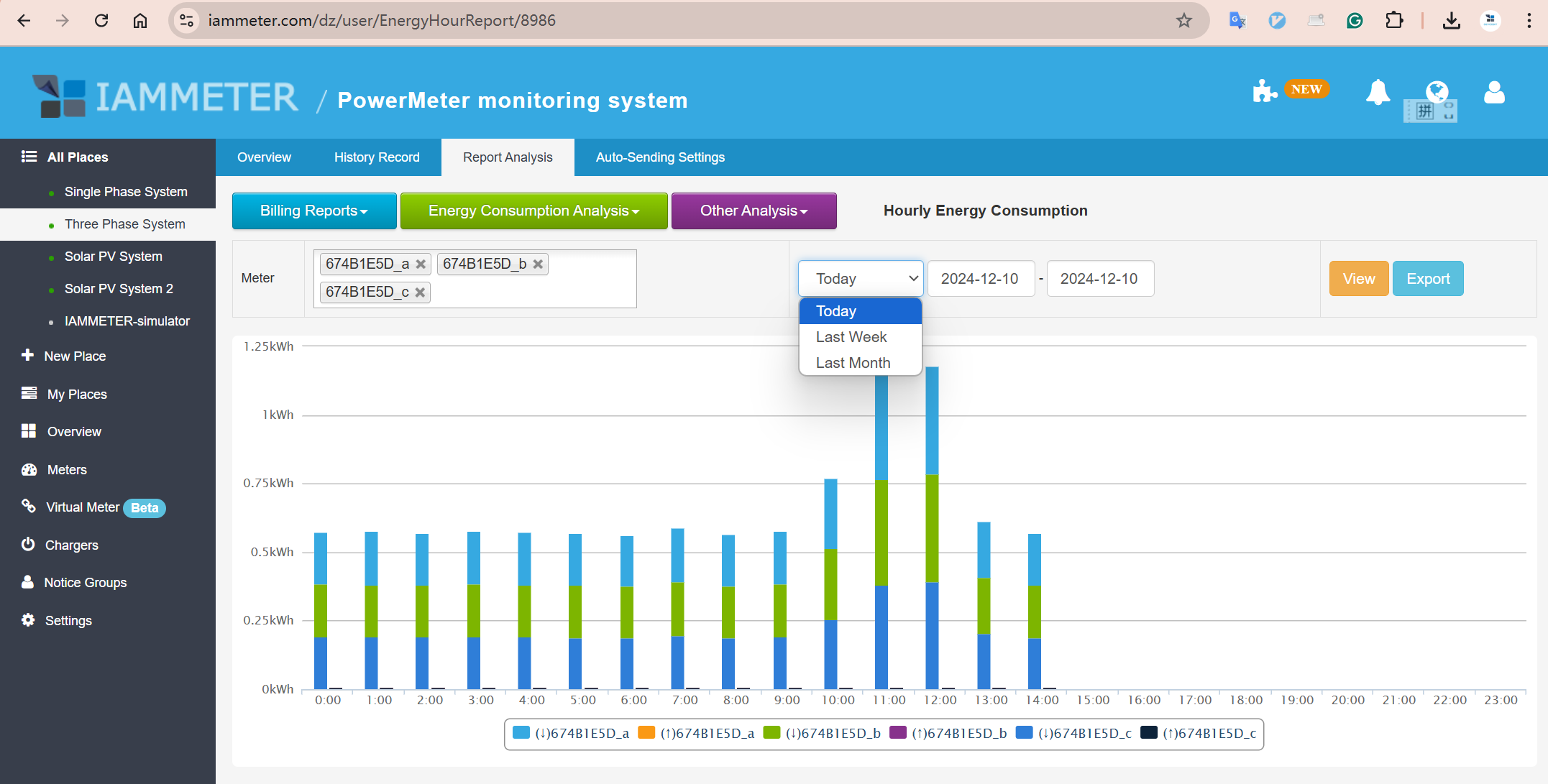
그림 1. 이 문서 스크린샷은 당일을 보여 줍니다. 아직 지나지 않은 시간대는 나타나지 않으며, 그 부재가 야간 소비량이 0이라는 증거는 아닙니다.
무엇을 찾아야 할까요?
마감이 완전히 끝난 뒤부터 시작하세요. 이 예시에서는 19:00입니다. 소비량이 떨어지나요? 여전히 비정상적으로 높은 시간대가 남아 있나요? 다른 정상 근무일의 같은 시간대와 비교해 보세요.
차트는 시간당 에너지(kWh)를 보여 주며, 순간 전력(W)이 아닙니다. 차트는 시간에 따른 패턴을 드러내고, 전력 알림은 부하가 임계값을 넘는지 확인합니다. 이 둘은 서로 다른 측정값입니다.
여러 날을 선택한 경우 보고서의 시간별 평균 산출 방식을 확인하세요. 하나의 열이 반드시 그 주의 누적 에너지인 것은 아닙니다. 특정 날짜를 조사할 때는 하루 단위로 돌아가세요.
시간별 소비 분석과 보고서 정의를 참고하세요.
3. 영업시간 외 소비량을 따로 측정하기
Energy Consumption During Selected Hours 를 사용하면 하루 전체 차트를 매번 뒤지지 않고 관심 있는 시간대를 묶어서 볼 수 있습니다.
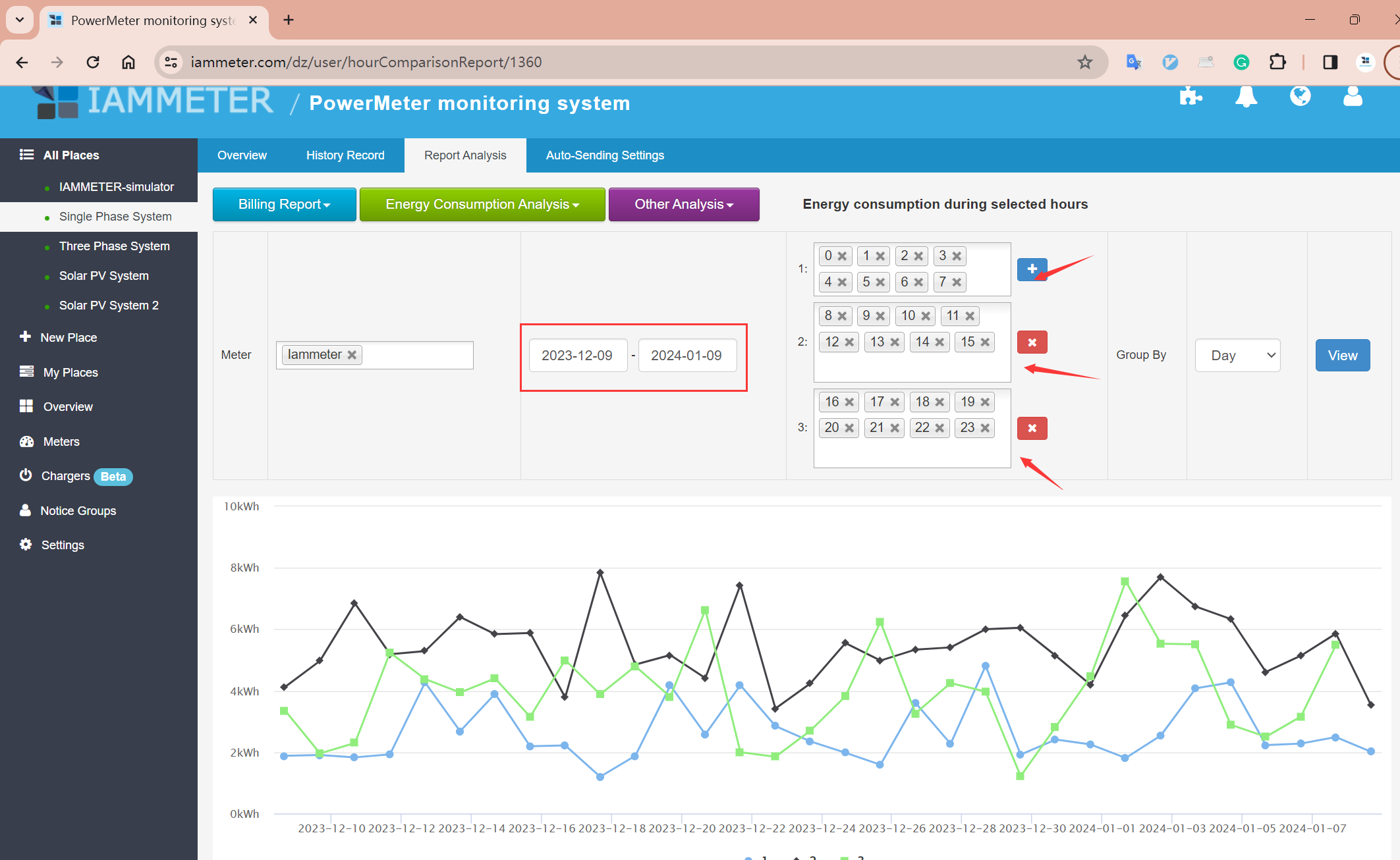
그림 2. "+"를 클릭해 시간 그룹을 추가하고 Group By를 선택한 뒤 View를 클릭하세요. 그림에 나온 0–7, 8–15, 16–23 그룹은 문서 예시에 해당하며 이 사업체의 운영 일정이 아닙니다.
09:00부터 18:00까지 근무하고 19:00까지 마감을 끝내는 경우:
| 구간 | 선택할 시간 | 확인할 내용 |
|---|---|---|
| 근무 시간 | 9–17 | 정상 운영 부하 |
| 마감 및 청소 | 18 | 이 활동들은 따로 분리 |
| 근무시간 외 | 19–23 및 0–8 | 저녁과 이른 아침 소비량 |
18시는 18:00–19:00을 의미합니다. 달력 날짜 기준 그룹에서는 0–8과 19–23이 같은 날짜의 아침과 저녁이며, 마감부터 다음 개장까지 이어지는 하나의 밤이 아닙니다. 특정 야간을 살펴볼 때는 두 날짜를 모두 확인하세요. 근무일 그룹을 그대로 적용하지 말고 비근무일은 따로 검토하세요.
낭비라고 단정하기 전에 조사하기
초과 근무, 지연 작동하는 설비, 켜 둔 에어컨이나 환기 장치가 있는지 확인하세요. 냉장, 보안, 서버는 계속 가동해야 할 수 있습니다. 야간 소비가 자동으로 낭비인 것은 아닙니다.
날짜, 시간대, 원인, 조치를 기록하세요. 원인이 분명하지 않다면 개별 회로 모니터링을 고려해 보세요. 배선과 전기 작업은 자격을 갖춘 전기 기술자에게 맡기세요.
피할 수 있는 소비의 비용 추정하기
먼저 실제로 피할 수 있는 소비가 무엇인지 확인한 뒤 해당 요금을 적용하세요. 가상의 예시로, 추가 6 kWh에 kWh당 CNY 1을 적용하면 CNY 6입니다. 야간 소비 전체를 절감 가능액으로 계산하지 마세요.
계시별 요금제는 해당 시간대에 적용하세요. 기본 요금과 최대수요 요금은 kWh에 단순 비례해 줄어들지 않습니다. 요금 설정과 일별·월별 청구 보고서를 참고하세요.
4. 영업시간 외 시간대에 대한 전력 알림 설정하기
보고서는 되돌아보는 데 도움이 되고, 알림은 대응하는 데 도움이 됩니다. IAMMETER Cloud의 Alarm time 설정은 시간대와 전력 조건을 결합합니다.
| 요구 사항 | 규칙과 제한 |
|---|---|
| 전력이 임계값을 넘으면 알림 | Cloud 전력 규칙을 사용합니다. 임계값만으로는 영업 중과 영업 종료 후를 구분하지 못합니다. |
| 지정한 영업시간 외 시간대에만 알림 | Alarm time을 설정한 뒤 임계값과 트리거 모드를 선택합니다. |
4.1 알림 그룹 만들기
Notification → Contacts 에서 수신자를 추가한 뒤, 책임자나 당직자를 위한 Notice Group 을 만드세요. 알림 그룹 가이드를 참고하세요.
4.2 전력과 올바른 채널 선택하기
사이트의 Auto-Sending Settings 를 열고 규칙을 추가하세요. Meter Power (W) 와 해당 계량기 또는 상 채널을 선택하세요.
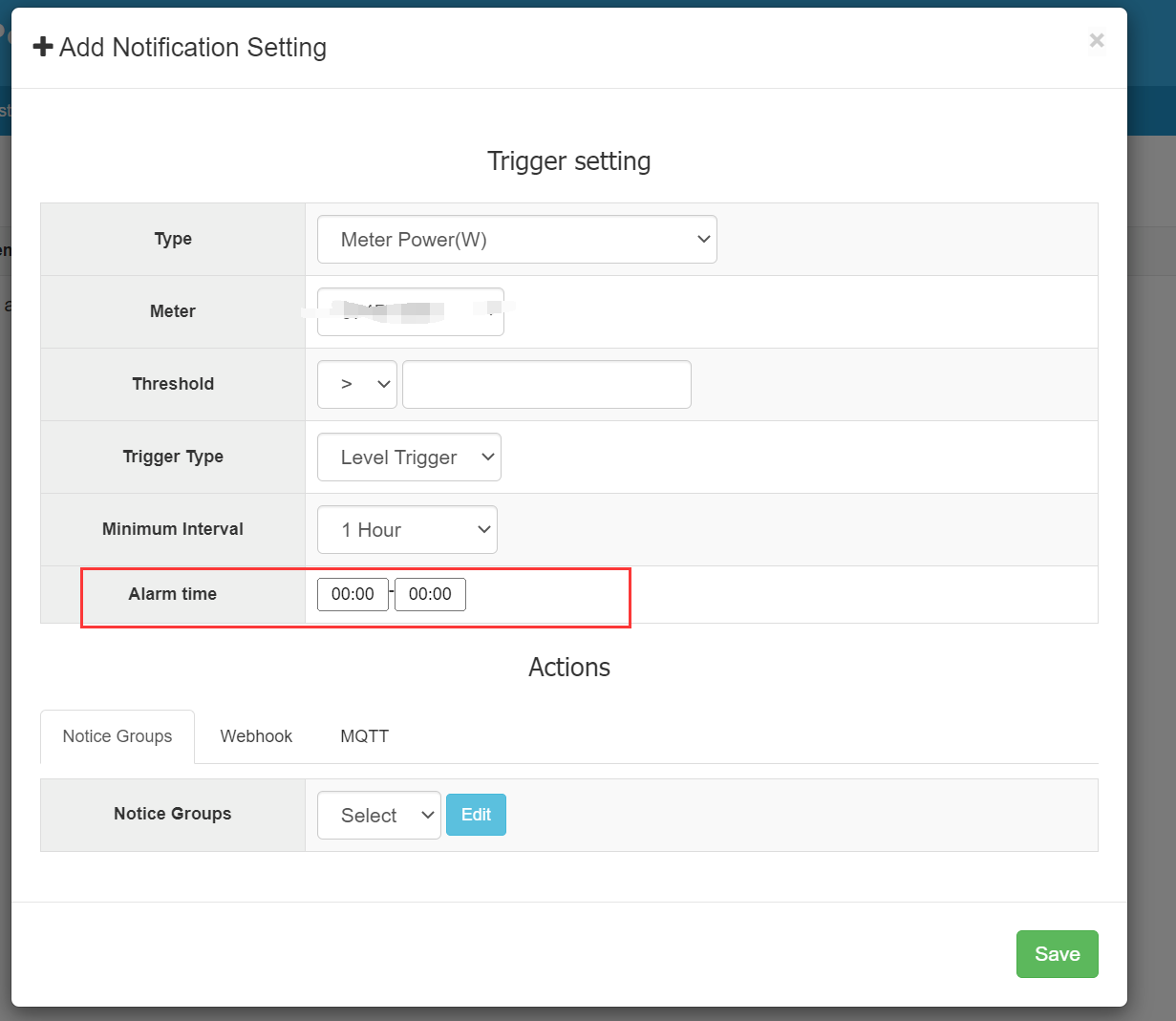
그림 3. 임계값, 트리거 모드, 반복 간격, Alarm time은 같은 규칙에서 설정합니다. 이 스크린샷은 설정 항목을 보여 줄 뿐 아래 예시 시간대를 나타내지 않습니다. 실제로 모니터링하는 계량기나 채널을 선택하세요.
4.3 임계값, 트리거, 반복 간격 설정하기
Threshold 아래에서 비교 조건과 전력 값을 설정하세요. 단위를 확인하세요: 1 kW는 1000 W입니다.
- Level Trigger: 조건이 참인 동안 최소 간격이 지나면 알림이 다시 발생할 수 있습니다.
- Edge Trigger: 측정 상태가 설정한 경계를 넘을 때 발생합니다.
- Minimum Interval: 반복 알림을 제한하는 값이며, 전력이 그 시간 동안 계속 임계값 위에 있어야 한다는 조건이 아닙니다.
4.4 영업 종료 후 시간대에 Alarm time 설정하기
영업 종료 후 정상 전력이 300–500 W이지만 주간 정상 운영 시에는 1000 W를 넘는다고 가정해 보겠습니다. 1000 W를 넘는 임계값만으로는 주간에도 알림이 발생할 수 있습니다. 시간대도 함께 추가하세요.
예시: 마감이 끝난 19:00–23:00을 먼저 집중적으로 보기.
- Meter: 조사에 사용한 것과 동일한 측정 채널.
- Threshold: 1000 W 초과.
- Alarm time: 19:00–23:00.
- Notice Groups: 설비 점검 책임자.
이 규칙은 모니터링을 이 시간대로 제한한 뒤, 전력 조건과 선택한 트리거 모드를 사용합니다. 알림이 오면 초과 근무, 설비의 지연 작동, 실제로 켜진 채 남은 것이 있는지 확인하세요.
Alarm time은 알림 조건을 모니터링할 시간을 정하고, Minimum Interval은 반복 알림을 제어합니다. 이 예시는 당일 19:00–23:00만 다루며, 밤 전체나 다른 비근무일 일정을 포함하지 않습니다.
시간대와 알림 그룹을 설정한 뒤 저장하세요. 전체 절차는 전력 알림과 시간대 가이드를 참고하세요.
이 전력 값들은 규칙을 설명하기 위한 예시이며, 보편적으로 적합한 임계값이 아닙니다. 소프트웨어 알림은 설비를 자동으로 차단하지 않으며 전기적 보호를 대신하지 않습니다.
5. 알림 전달을 확인하고 조치 전후를 비교하기
저장한 뒤 안전하고 통제된 알림 테스트를 실행하세요. Auto Sending → Logs 를 열어 트리거 기록을 확인하고, 책임자가 실제로 알림을 받았는지 점검하세요.
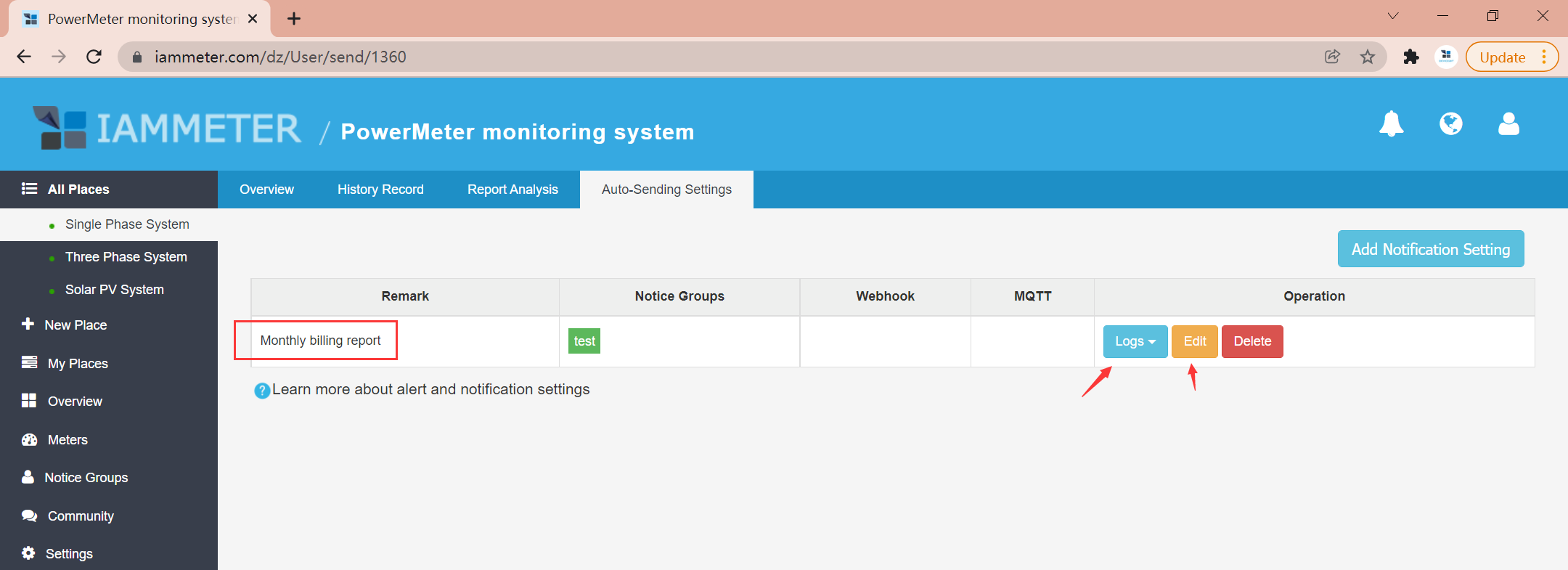
그림 4. 스크린샷은 월간 보고서 규칙의 Logs 항목이며 전력 알림 이벤트가 아닙니다. 자신의 전력 규칙 로그를 열어 수신 측에서 전달 여부를 확인하세요.
조사 결과 에어컨이 켜진 채 남아 있었다면 마감 체크리스트를 개선한 뒤, 같은 측정 지점과 같은 시간대에서 소비량이 줄었는지 확인하세요.
Comparison Analysis on Time Basis 로 날짜를 비교하거나, 같은 영업시간 외 그룹을 다시 사용하세요. 비교 가능한 날짜를 같은 수만큼 비교하고, 초과 근무·날씨·업무량 변화를 함께 기록하세요. 모든 감소를 개입의 효과로 돌리지 마세요.
날짜별 소비량 비교를 참고하세요. 간단한 기록을 남기세요:
| 기록 | 남길 내용 |
|---|---|
| 측정과 시간 | 사이트, 채널, 날짜, 영업시간 외 시간대 |
| 발견 사항 | 언제 발생했고 어떤 설비나 운영상 원인이었는지 |
| 조치 | 타이머 변경, 마감 점검, 알림 담당 지정 |
| 후속 확인 | 동일 조건의 kWh 변화, 날씨와 업무량 영향 |
목표는 찾아내고, 조사하고, 알림을 받고, 검토하는 것이며 차트를 하나 더 보는 것이 아닙니다.
아직 모니터링하지 않고 있나요? 측정 범위, 설치, 계량기 선택에 대해서는 사업체 전력 모니터링 및 알림 솔루션을 살펴보세요. 이미 계량기가 있다면 정상 근무일 하루 전체를 확인하는 것부터 시작하세요.